
Mit der Serpent Ops VS Code-Erweiterung können Sie ein Work Item aufnehmen und direkt in Ihrem Editor weiterarbeiten, egal ob das Repository des Projekts in Serpent Source Control liegt oder bei einem verbundenen externen Git-Anbieter. Dieser Leitfaden behandelt beide Fälle sowie die Rückkehr zu einem bereits geklonten Projekt. Neu bei diesen Begriffen? Beginnen Sie mit So funktioniert Serpent: Key Concepts.
Voraussetzungen
Bevor Sie ein Projekt mit VS Code verbinden, stellen Sie sicher, dass Sie Folgendes haben:
- Visual Studio Code installiert.
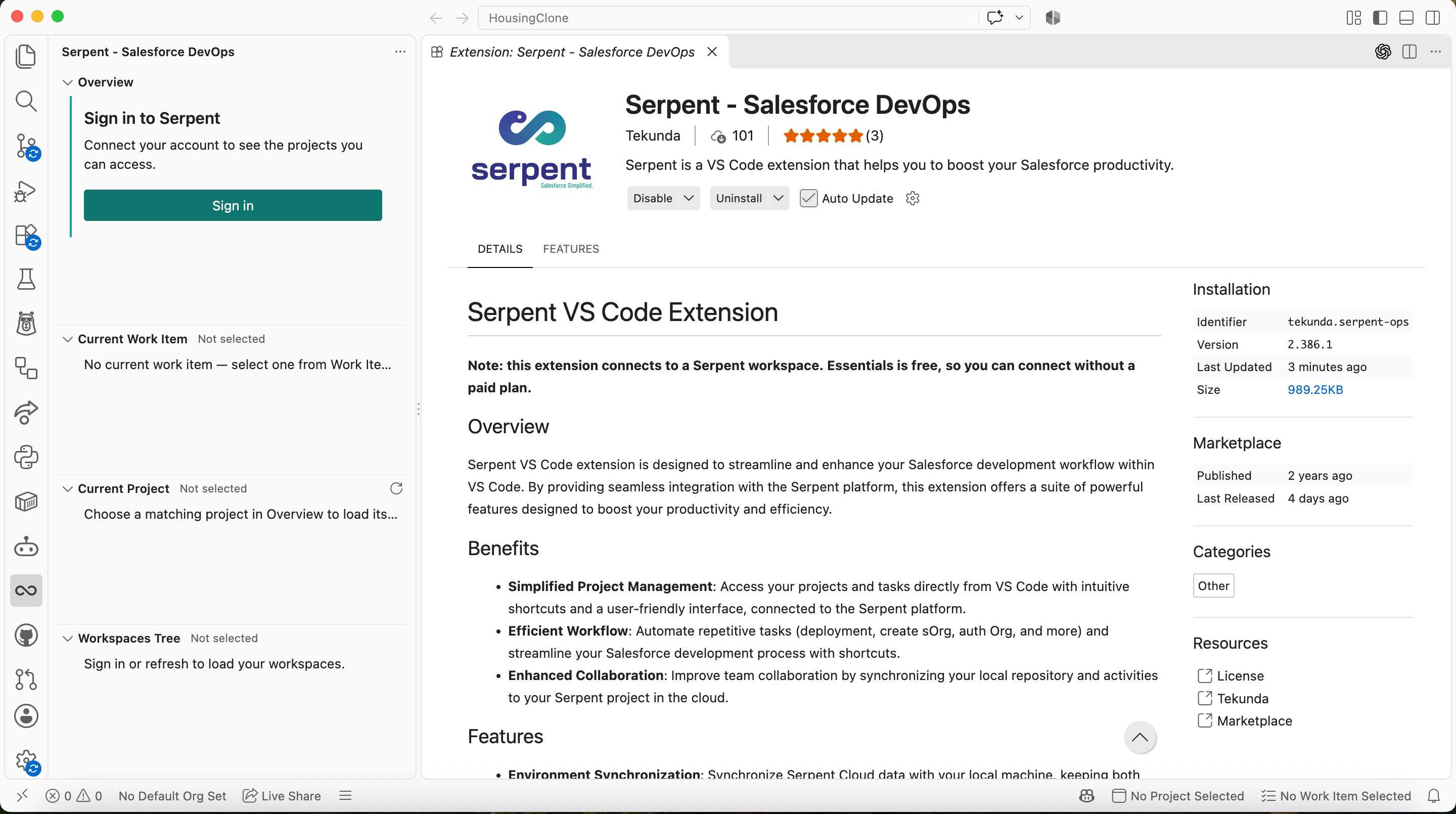
- Die Serpent Ops VS Code-Erweiterung installiert und angemeldet. Siehe Die Serpent Ops VS Code-Erweiterung installieren und verwenden.
- Ein Serpent-Konto mit Zugriff auf den betreffenden Workspace und das Projekt. Siehe Einrichtung & Anmeldung.
- Git lokal installiert.
- Zugriff auf das Source-Control-Repository des Projekts, unabhängig davon, ob es sich um Serpent Source Control oder einen verbundenen externen Anbieter handelt. Siehe Source Control Integration.
- Berechtigung, am betreffenden Work Item zu arbeiten, zugewiesen unter Project Permissions & Member Assignment.
Projekte mit Serpent Source Control
Projekte, die Serpent als Source-Control-Anbieter wählen, hosten das Repository in Serpent selbst. Wenn Sie zum ersten Mal an einem solchen Projekt arbeiten, folgen Sie dieser Abfolge.
-
Zum Projekt hinzugefügt werden
Ein Workspace-Administrator fügt Sie dem Projekt hinzu und weist Ihnen das Work Item zu. Siehe Benutzer einladen und Project Permissions & Member Assignment.
-
Die Repository-Einladung annehmen
Serpent sendet Ihnen eine Einladung zum Repository des Projekts. Öffnen Sie sie und nehmen Sie sie mit demselben Konto an, mit dem Sie sich bei Serpent anmelden.
-
Bestätigen, dass Sie auf das Repository zugreifen können
Prüfen Sie, ob Sie das Repository öffnen können, bevor Sie es klonen. Falls nicht, fahren Sie nicht fort: siehe Fehlerbehebung unten.
-
Das Repository lokal klonen
Klonen Sie das Repository mit der URL aus der Einladung oder aus den Source-Control-Einstellungen des Projekts.
-
Den geklonten Ordner in VS Code öffnen
Öffnen Sie den gerade geklonten Ordner als VS Code-Workspace.
-
Die Serpent Ops-Erweiterung installieren und anmelden
Fügen Sie die Erweiterung aus dem Marketplace hinzu und melden Sie sich anschließend über deren Seitenleiste mit Ihrem Serpent-Konto an.
-
Das Work Item in Serpent öffnen
Öffnen Sie das betreffende Work Item in Serpent und wählen Sie Open in VS Code.
-
Die Erweiterung den Branch auschecken lassen
Die Erweiterung erkennt das Projekt und checkt automatisch den Branch des Work Items aus, bereit für Ihre Änderungen.
Wichtig: Nehmen Sie die Repository-Einladung an, bevor Sie das Projekt klonen oder Open in VS Code verwenden. Wurde die Einladung an eine andere E-Mail-Adresse oder ein anderes Konto gesendet, wenden Sie sich an Ihren Workspace-Administrator, anstatt das Problem zu umgehen.
Wenn die Einladung abgelaufen ist
Bitten Sie Ihren Workspace-Administrator, Ihnen aus der Mitgliederliste des Projekts eine neue Einladung zu senden, und nehmen Sie diese mit demselben Konto an, mit dem Sie sich bei Serpent anmelden.
Projekte mit externer Source Control
Projekte, die mit GitHub, GitLab, Bitbucket oder Azure DevOps verbunden sind, behalten das Repository bei diesem Anbieter. Serpent erstellt weiterhin den Branch des Work Items, aber Repository-Zugriff und Authentifizierung laufen direkt über den Anbieter.
-
Zugriff auf das externe Repository erhalten
Bestätigen Sie, dass Sie Zugriff auf das Repository bei dem vom Projekt verwendeten Anbieter haben, und nehmen Sie alle Einladungen an, die der Anbieter Ihnen sendet.
-
Sich beim Anbieter authentifizieren
Melden Sie sich mit der eigenen unterstützten Authentifizierungsmethode dieses Anbieters an.
-
Das richtige Repository klonen
Klonen Sie genau das Repository, mit dem das Projekt verbunden ist. Wenn Sie sich nicht sicher sind, welches das ist, prüfen Sie Project Settings > Source Control in Serpent.
-
Den geklonten Ordner in VS Code öffnen
Öffnen Sie den gerade geklonten Ordner als VS Code-Workspace.
-
Prüfen, ob der Remote zum Projekt passt
Bestätigen Sie, dass der Origin-Remote des Repositorys auf dasselbe Repository verweist, das mit dem Serpent-Projekt verbunden ist. Ein falscher Remote ist der häufigste Grund, warum die Erweiterung den Branch des Work Items nicht finden kann.
-
Sich bei der Serpent Ops-Erweiterung anmelden
Installieren Sie die Erweiterung bei Bedarf und melden Sie sich dann mit Ihrem Serpent-Konto an.
-
Das Work Item öffnen und seinen Branch auschecken
Öffnen Sie das Work Item in Serpent, wählen Sie Open in VS Code, und lassen Sie die Erweiterung das Projekt auswählen und den Branch des Work Items auschecken.
Halten Sie anbieterspezifische Schritte getrennt: Serpent unterstützt diese vier Anbieter, und Anweisungen für einen anderen Git-Host gelten hier nicht.
Zu einem bestehenden Projekt zurückkehren
Ist ein Repository bereits geklont, geht das Wiederaufnehmen eines Work Items schneller.
-
Das bestehende lokale Repository in VS Code öffnen
Kein erneutes Klonen nötig, wenn Sie das Projekt bereits lokal haben.
-
Bestätigen, dass die Serpent Ops-Erweiterung angemeldet ist
Melden Sie sich über deren Seitenleiste erneut an, falls Sie abgemeldet wurden.
-
Das Work Item in Serpent öffnen
Suchen und öffnen Sie das Work Item, mit dem Sie fortfahren möchten.
-
Open in VS Code auswählen
Die Erweiterung bringt VS Code in den Vordergrund und wechselt den Branch für Sie.
-
Bestätigen, dass der richtige Branch aktiv ist
Prüfen Sie den in VS Code angezeigten Branch, bevor Sie mit Änderungen beginnen.
Fehlerbehebung
Die Repository-Einladung wurde nicht empfangen
Prüfen Sie zunächst Ihren Spam- oder Junk-Ordner und bestätigen Sie dann, dass Ihr Workspace-Administrator die richtige E-Mail-Adresse eingeladen hat. Ist sie immer noch nicht angekommen, bitten Sie ihn, sie erneut zu senden.
Die Repository-Einladung ist abgelaufen
Bitten Sie Ihren Workspace-Administrator, aus der Mitgliederliste des Projekts eine neue Einladung zu senden, und nehmen Sie diese sofort an. Siehe Wenn die Einladung abgelaufen ist oben.
Die Einladung wurde mit dem falschen Konto angenommen
Wenden Sie sich an Ihren Workspace-Administrator, damit dieser die Einladung erneut an das richtige Konto senden kann. Das falsche Konto hat keinen Projektzugriff, arbeiten Sie also nicht weiter damit.
Sie haben keine Repository-Berechtigung
Bestätigen Sie, dass Ihr Workspace-Administrator Sie zum Projekt hinzugefügt und Ihnen Repository-Zugriff gewährt hat. Dies ist eine Korrektur, die nur ein Administrator vornehmen kann; Sie können sich den Zugriff nicht selbst gewähren.
Das Repository wurde noch nicht geklont
Klonen Sie es zuerst. Siehe Projekte mit Serpent Source Control oder Projekte mit externer Source Control oben, je nachdem, wo sich das Repository des Projekts befindet.
Der falsche Projektordner ist in VS Code geöffnet
Schließen Sie den aktuellen Ordner und öffnen Sie stattdessen das richtige geklonte Repository. VS Code und die Erweiterung arbeiten nur mit dem gerade geöffneten Ordner.
Der lokale Git-Remote stimmt nicht mit dem Serpent-Projekt überein
Prüfen Sie den Origin-Remote des Repositorys gegen das Repository unter Project Settings > Source Control. Klonen Sie erneut von der richtigen URL, falls er nicht übereinstimmt.
VS Code öffnet sich nach Open in VS Code nicht
Bestätigen Sie, dass VS Code installiert und als Standard-Handler für sein URL-Schema festgelegt ist, und versuchen Sie es erneut. Öffnet es sich immer noch nicht, öffnen Sie VS Code manuell und nutzen Sie die Seitenleiste der Erweiterung, um das Work Item zu finden.
Die Serpent Ops-Erweiterung fehlt oder ist abgemeldet
Installieren Sie sie aus dem Marketplace, falls sie fehlt, oder melden Sie sich über deren Seitenleiste erneut an. Siehe Die Serpent Ops VS Code-Erweiterung installieren und verwenden.
Der Branch des Work Items kann nicht gefunden werden
Bestätigen Sie, dass Source Control für das Projekt verbunden ist und dass das Work Item noch existiert. Wurde der Branch geschlossen oder entfernt, siehe Restore Work Item Branch.
Das Auschecken des Branches wird durch nicht committete Änderungen blockiert
Committen oder stashen Sie Ihre lokalen Änderungen und lassen Sie die Erweiterung den Branch dann erneut auschecken.
Die Git-Authentifizierung schlägt bei Clone, Fetch, Pull oder Push fehl
Authentifizieren Sie sich erneut bei Ihrem Source-Control-Anbieter oder, bei Serpent Source Control, nehmen Sie die Repository-Einladung erneut an und bestätigen Sie, dass Ihre Zugangsdaten nicht abgelaufen sind. Wenden Sie sich an Ihren Workspace-Administrator, wenn die Authentifizierung weiterhin fehlschlägt.