
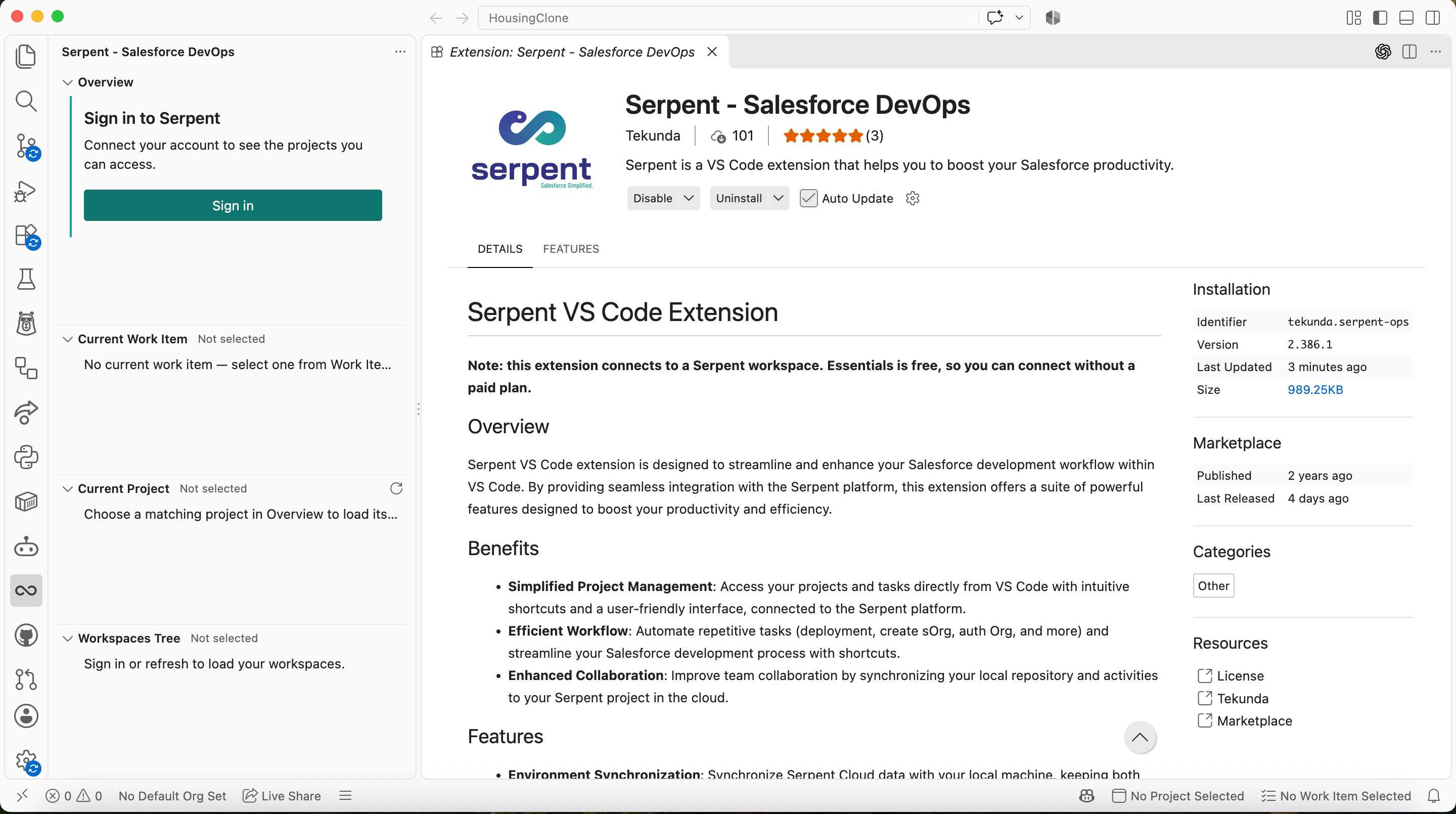
De Serpent Ops VS Code-extensie laat je een Work Item oppakken en gewoon in je editor blijven werken, of de repository van het project nu in Serpent Source Control staat of bij een gekoppelde externe Git-provider. Deze handleiding behandelt beide situaties, plus het hervatten van een project dat je al gekloond hebt. Nieuw met deze termen? Begin met Hoe Serpent Werkt: Key Concepts.
Vereisten
Zorg dat je het volgende hebt voordat je een project verbindt met VS Code:
- Visual Studio Code geïnstalleerd.
- De Serpent Ops VS Code-extensie geïnstalleerd en ingelogd. Zie De Serpent Ops VS Code-extensie installeren en gebruiken.
- Een Serpent-account met toegang tot de betreffende workspace en het project. Zie Instellen & Aanmelden.
- Git lokaal geïnstalleerd.
- Toegang tot de source-control repository van het project, of dat nu Serpent Source Control is of een gekoppelde externe provider. Zie Source Control Integration.
- Rechten om aan het betreffende Work Item te werken, toegewezen onder Project Permissions & Member Assignment.
Projecten met Serpent Source Control
Projecten die Serpent kiezen als source-control provider hosten de repository in Serpent zelf. De eerste keer dat je aan zo'n project werkt, volg je deze stappen.
-
Word toegevoegd aan het project
Een workspace-beheerder voegt je toe aan het project en wijst je het Work Item toe. Zie Gebruikers uitnodigen en Project Permissions & Member Assignment.
-
Accepteer de repository-uitnodiging
Serpent stuurt je een uitnodiging voor de repository van het project. Open hem en accepteer hem met hetzelfde account waarmee je bij Serpent inlogt.
-
Bevestig dat je toegang hebt tot de repository
Controleer of je de repository kunt openen voordat je hem kloont. Kun je dat niet, ga dan niet verder: zie Problemen oplossen hieronder.
-
Kloon de repository lokaal
Kloon de repository met de URL uit de uitnodiging of uit de Source Control-instellingen van het project.
-
Open de gekloonde map in VS Code
Open de zojuist gekloonde map als VS Code-workspace.
-
Installeer de Serpent Ops-extensie en log in
Voeg de extensie toe vanuit de marketplace en log daarna in met je Serpent-account via de zijbalk.
-
Open het Work Item in Serpent
Open het betreffende Work Item in Serpent en kies Open in VS Code.
-
Laat de extensie de branch uitchecken
De extensie herkent het project en checkt automatisch de branch van het Work Item uit, klaar voor je wijzigingen.
Belangrijk: accepteer de repository-uitnodiging voordat je het project kloont of Open in VS Code gebruikt. Is de uitnodiging naar een ander e-mailadres of account gestuurd, neem dan contact op met je workspace-beheerder in plaats van er zelf omheen te werken.
Als de uitnodiging is verlopen
Vraag je workspace-beheerder om een nieuwe uitnodiging te sturen vanuit de ledenlijst van het project, en accepteer die met hetzelfde account waarmee je bij Serpent inlogt.
Projecten met externe source control
Projecten die verbonden zijn met GitHub, GitLab, Bitbucket of Azure DevOps houden de repository bij die provider. Serpent maakt nog steeds de branch van het Work Item, maar de toegang tot de repository en authenticatie verlopen rechtstreeks via de provider.
-
Krijg toegang tot de externe repository
Controleer of je toegang hebt tot de repository bij de gebruikte provider, en accepteer eventuele uitnodigingen die de provider stuurt.
-
Authenticeer bij de provider
Log in met de eigen ondersteunde authenticatiemethode van die provider.
-
Kloon de juiste repository
Kloon precies de repository waarmee het project is verbonden. Weet je niet zeker welke dat is, controleer dan Project Settings > Source Control in Serpent.
-
Open de gekloonde map in VS Code
Open de zojuist gekloonde map als VS Code-workspace.
-
Controleer of de remote overeenkomt met het project
Bevestig dat de origin-remote van de repository naar dezelfde repository wijst die aan het Serpent-project is gekoppeld. Een verkeerde remote is de meest voorkomende reden dat de extensie de branch van het Work Item niet kan vinden.
-
Log in bij de Serpent Ops-extensie
Installeer de extensie indien nodig en log daarna in met je Serpent-account.
-
Open het Work Item en check de branch uit
Open het Work Item in Serpent, kies Open in VS Code, en laat de extensie het project selecteren en de branch van het Work Item uitchecken.
Houd providerspecifieke stappen gescheiden: Serpent ondersteunt deze vier providers, en instructies voor een andere Git-host gelden hier niet.
Terugkeren naar een bestaand project
Is een repository al gekloond, dan is een Work Item weer oppakken korter.
-
Open de bestaande lokale repository in VS Code
Geen nieuwe kloon nodig als je het project al lokaal hebt.
-
Controleer of de Serpent Ops-extensie is ingelogd
Log opnieuw in via de zijbalk als je bent uitgelogd.
-
Open het Work Item in Serpent
Zoek en open het Work Item waarmee je verder wilt.
-
Kies Open in VS Code
De extensie brengt VS Code naar voren en wisselt van branch voor je.
-
Controleer of de juiste branch actief is
Controleer de branch die VS Code toont voordat je wijzigingen maakt.
Problemen oplossen
De repository-uitnodiging is niet ontvangen
Controleer eerst je spam- of ongewenste-e-mailmap, en bevestig daarna dat je workspace-beheerder het juiste e-mailadres heeft uitgenodigd. Komt hij nog steeds niet aan, vraag hem dan om hem opnieuw te sturen.
De repository-uitnodiging is verlopen
Vraag je workspace-beheerder om een nieuwe uitnodiging te sturen vanuit de ledenlijst van het project, en accepteer die meteen. Zie Als de uitnodiging is verlopen hierboven.
De uitnodiging is met het verkeerde account geaccepteerd
Neem contact op met je workspace-beheerder, zodat die de uitnodiging opnieuw naar het juiste account kan sturen. Het verkeerde account heeft geen projecttoegang, blijf er dus niet mee werken.
Je hebt geen repository-rechten
Bevestig dat je workspace-beheerder je aan het project heeft toegevoegd en je repository-toegang heeft gegeven. Dit is een fix die alleen een beheerder kan doen; je kunt jezelf geen toegang geven.
De repository is nog niet gekloond
Kloon hem eerst. Zie Projecten met Serpent Source Control of Projecten met externe source control hierboven, afhankelijk van waar de repository van het project staat.
De verkeerde projectmap staat open in VS Code
Sluit de huidige map en open in plaats daarvan de juiste gekloonde repository. VS Code, en de extensie, werken alleen met de map die open staat.
De lokale Git-remote komt niet overeen met het Serpent-project
Controleer de origin-remote van de repository ten opzichte van de repository onder Project Settings > Source Control. Kloon opnieuw vanaf de juiste URL als hij niet overeenkomt.
VS Code opent niet na Open in VS Code
Controleer of VS Code is geïnstalleerd en is ingesteld als standaard-handler voor het eigen URL-schema, en probeer het opnieuw. Opent het nog steeds niet, open VS Code dan handmatig en gebruik de zijbalk van de extensie om het Work Item te vinden.
De Serpent Ops-extensie ontbreekt of is uitgelogd
Installeer hem vanuit de marketplace als hij ontbreekt, of log opnieuw in via de zijbalk. Zie De Serpent Ops VS Code-extensie installeren en gebruiken.
De branch van het Work Item kan niet worden gevonden
Controleer of source control is gekoppeld voor het project en of het Work Item nog bestaat. Is de branch gesloten of verwijderd, zie dan Restore Work Item Branch.
Branch uitchecken wordt geblokkeerd door niet-gecommitte wijzigingen
Commit of stash je lokale wijzigingen, en laat de extensie de branch dan opnieuw uitchecken.
Git-authenticatie mislukt tijdens clone, fetch, pull of push
Authenticeer opnieuw bij je source-control provider, of, voor Serpent Source Control, accepteer de repository-uitnodiging opnieuw en controleer of je gegevens niet zijn verlopen. Neem contact op met je workspace-beheerder als authenticatie daarna blijft mislukken.