Naar hoofdinhoud
Serpent/Helpcentrum
Terug naar de Serpent-homepage
NL
EnglishENNederlandsNLالعربيةARFrançaisFRDeutschDE
Gratis starten

Loading the Help Center…

FunctiesPrijzen
HelpcentrumBeveiliging
PrivacyVoorwaarden
Contact
© Serpent door Tekunda
  1. Helpcentrum /
  2. Broncodebeheer & reviews /
  3. Source Control-integratie

Source Control-integratie

Hoe Serpent elke Salesforce-wijziging automatisch in Git bijhoudt, zodat admins en developers volledige versiegeschiedenis krijgen zonder Git-commando's uit te voeren.

Bijgewerkt 22 augustus 2026 · 1 min. leestijd

Probeer het in de demo →

Serpent brengt elke Salesforce-wijziging automatisch onder source control. Je team werkt via Work Items in plaats van handmatig branches aan te maken en te mergen, terwijl Serpent de onderliggende Git-bewerkingen uitvoert tegen de repository die je al gebruikt.

Verbind je Git-provider

Providerverbindingen staan in je accountinstellingen onder Source Control. Open ze met de knop "Try it in the demo" hierboven, en dan:

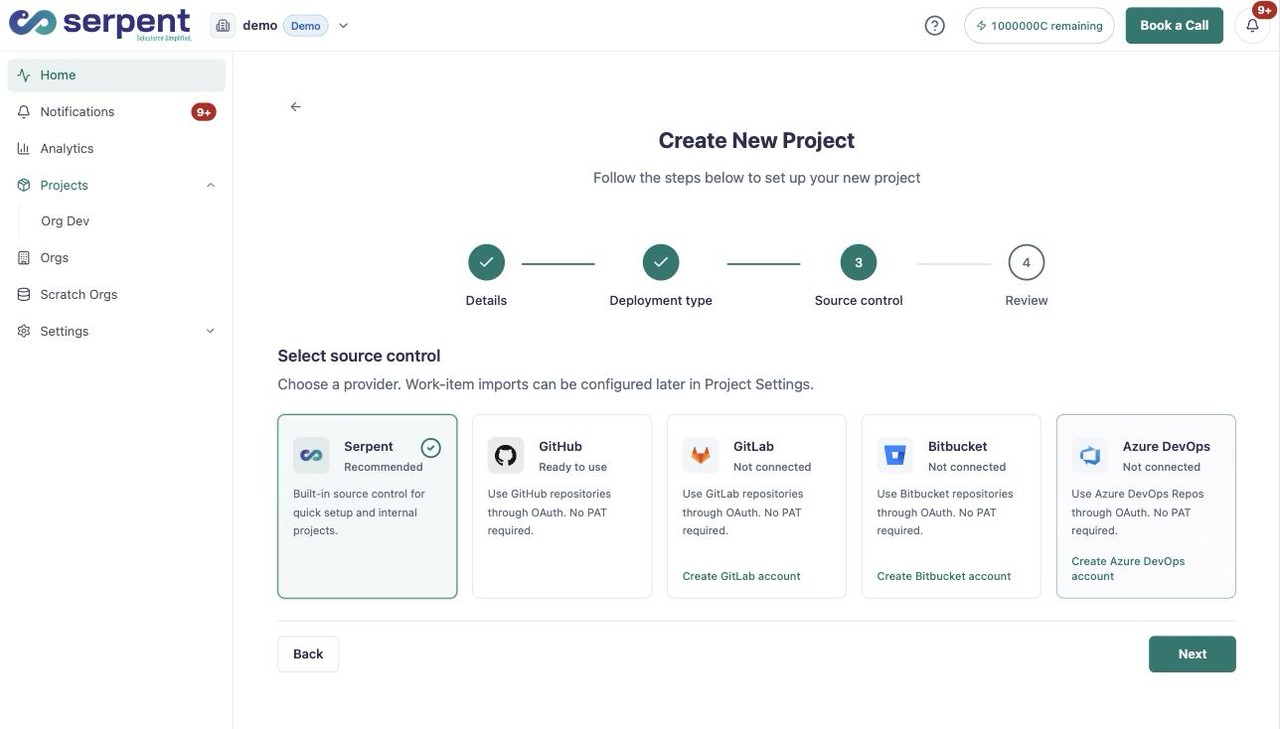
Accountinstellingen Source Control met de providers GitHub, GitLab, Bitbucket en Azure DevOps
  1. Kies je provider

    Kies GitHub, GitLab, Bitbucket, of Azure DevOps, de provider die je team al gebruikt.

  2. Verbind de repository

    Koppel je repository. Serpent commit vanaf dat moment automatisch bijgehouden wijzigingen ernaartoe en behoudt de volledige geschiedenis.

Wijs een project naar een repository

Elk project wijst naar één verbonden repository en de bijbehorende standaardbranch, ingesteld onder Project Settings -> Source Control. Op dat tabblad kies je de branch waar Serpent vanuit werkt - je branchstrategie - niet waar je providers verbindt.
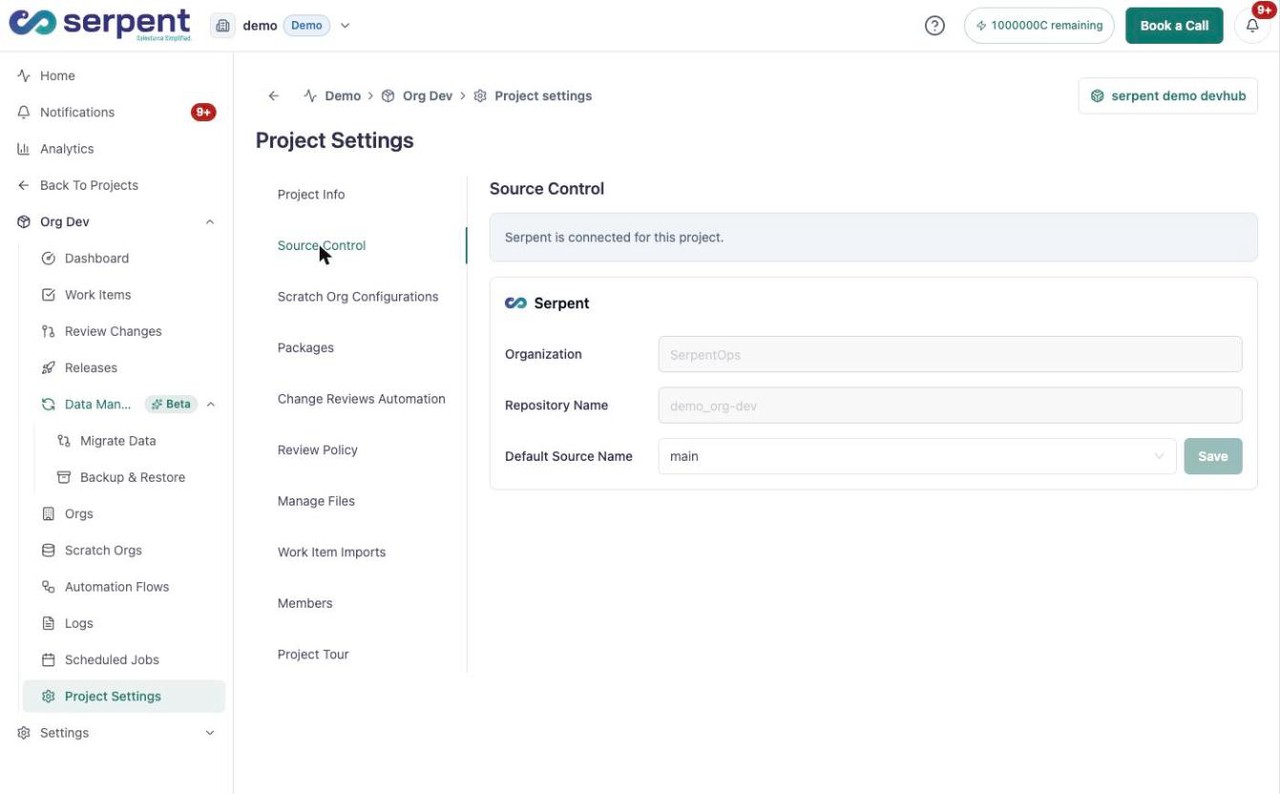
Tabblad Project Settings Source Control met de verbonden repository en standaardbranch

Wat Serpent bijhoudt

  • De metadatacomponenten die elk Work Item raakt, bijgehouden met source tracking.
  • De branches en pull requests die voor review worden gebruikt.
  • Een geschiedenis met tijdstempels van wat er is gewijzigd, wie het heeft gereviewd en wanneer het is gedeployed.
  • De deploymentgeschiedenis, gekoppeld aan de wijzigingen die zijn uitgerold.

Je repository blijft de single source of truth, zodat het werk ook buiten Serpent overdraagbaar en controleerbaar is.

Voor wie dit werkt

Omdat Git op de achtergrond draait, werken admins die nooit een terminal aanraken in dezelfde flow als developers die dat wel doen. Rolgebaseerde rechten houden iedereen beperkt tot wat ze nodig hebben.

Op deze pagina

  • Verbind je Git-provider
  • Kies je provider
  • Verbind de repository
  • Wijs een project naar een repository
  • Wat Serpent bijhoudt
  • Voor wie dit werkt
VolgendeReviewbeleid

Was dit artikel nuttig?

Gerelateerde artikelen

Een review aanmaken

Open een review op een Work Item, zodat teamgenoten de wijzigingen kunnen bekijken, becommentariëren en goedkeuren voordat het verdergaat.

Broncodebeheer & reviews

Wijzigingen reviewen (PR's)

Review de pull request achter een wijziging rechtstreeks in Serpent, met opmerkingen en goedkeuringen die direct aan het werk zijn gekoppeld.

Broncodebeheer & reviews

Reviewbeleid

Kies of een project reviewergoedkeuring vereist voordat Serpent een pull request mag mergen: verplicht, optioneel of geen.

Broncodebeheer & reviews

Automatisering van reviews

Stel in welke geautomatiseerde checks draaien bij het openen of bijwerken van een review: unit tests, validaties, AI code review, Apex tests.

Broncodebeheer & reviews

Nog hulp nodig?

Kun je niet vinden wat je zoekt? Neem contact op met support en vermeld de actie, org, project of release waar je aan werkte.

Neem contact op met support