Aller au contenu principal
Serpent/Centre d'aide
Retour à l'accueil Serpent
FR
EnglishENNederlandsNLالعربيةARFrançaisFRDeutschDE
Commencer gratuitement

Loading the Help Center…

FonctionnalitésTarifs
Centre d'aideSécurité
ConfidentialitéConditions
Contact
© Serpent by Tekunda
  1. Centre d'aide /
  2. Contrôle de source et revues /
  3. Intégration du contrôle de source

Intégration du contrôle de source

Comment Serpent conserve automatiquement chaque changement Salesforce dans Git, afin que les admins et développeurs obtiennent un historique de versions complet sans exécuter de commandes Git.

Mis à jour 22 août 2026 · 1 min de lecture

Essayez-le dans la démo →

Serpent place automatiquement chaque changement Salesforce sous contrôle de source. Votre équipe travaille via des Work Items au lieu de créer et fusionner des branches à la main, tandis que Serpent exécute les opérations Git sous-jacentes sur le dépôt que vous utilisez déjà.

Connectez votre fournisseur Git

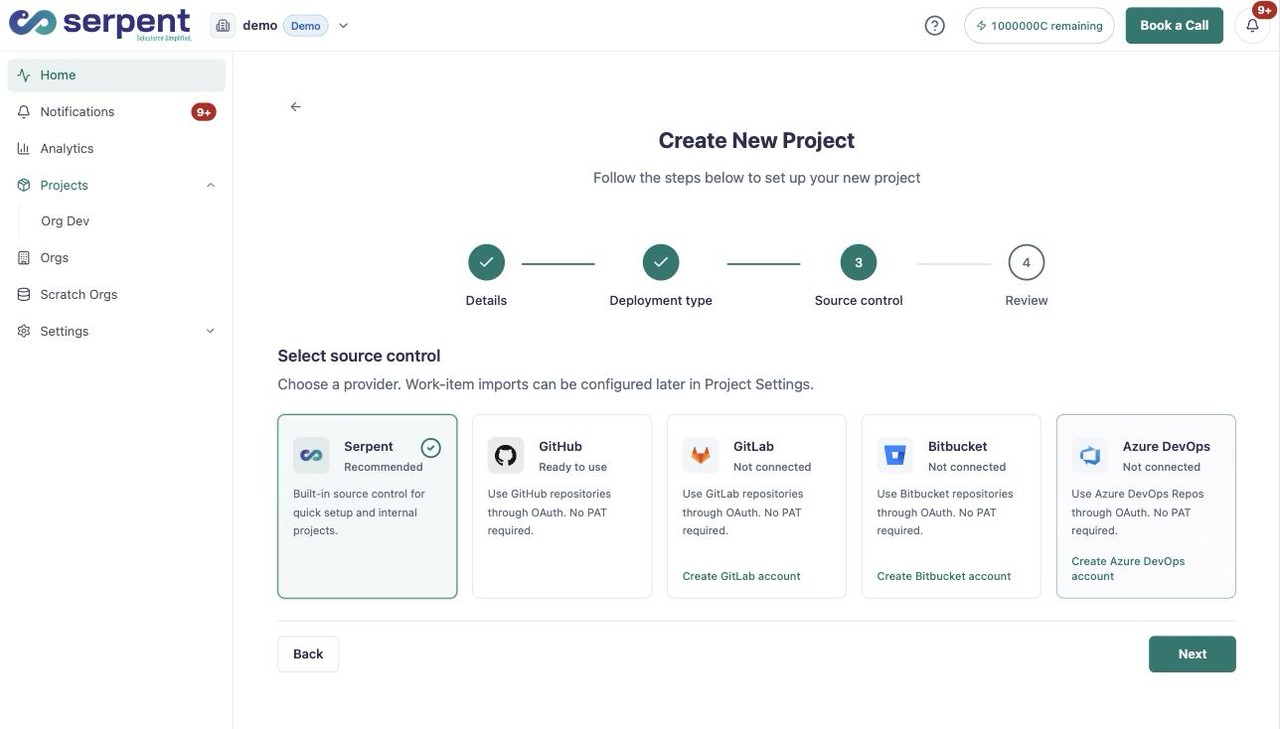
Les connexions aux fournisseurs se trouvent dans les paramètres de votre compte, onglet Source Control. Ouvrez-les avec le bouton "Try it in the demo" ci-dessus, puis :

Paramètres de compte Source Control montrant les fournisseurs GitHub, GitLab, Bitbucket et Azure DevOps
  1. Choisissez votre fournisseur

    Choisissez GitHub, GitLab, Bitbucket, ou Azure DevOps, le fournisseur que votre équipe utilise déjà.

  2. Connectez le dépôt

    Liez votre dépôt. Serpent y commit ensuite automatiquement les changements suivis et conserve l'historique complet.

Pointez un projet vers un dépôt

Chaque projet pointe vers un dépôt connecté et sa branche par défaut, définis dans Project Settings -> Source Control. Cet onglet est l'endroit où vous choisissez la branche depuis laquelle Serpent travaille - votre stratégie de branches - pas celui où les fournisseurs sont connectés.
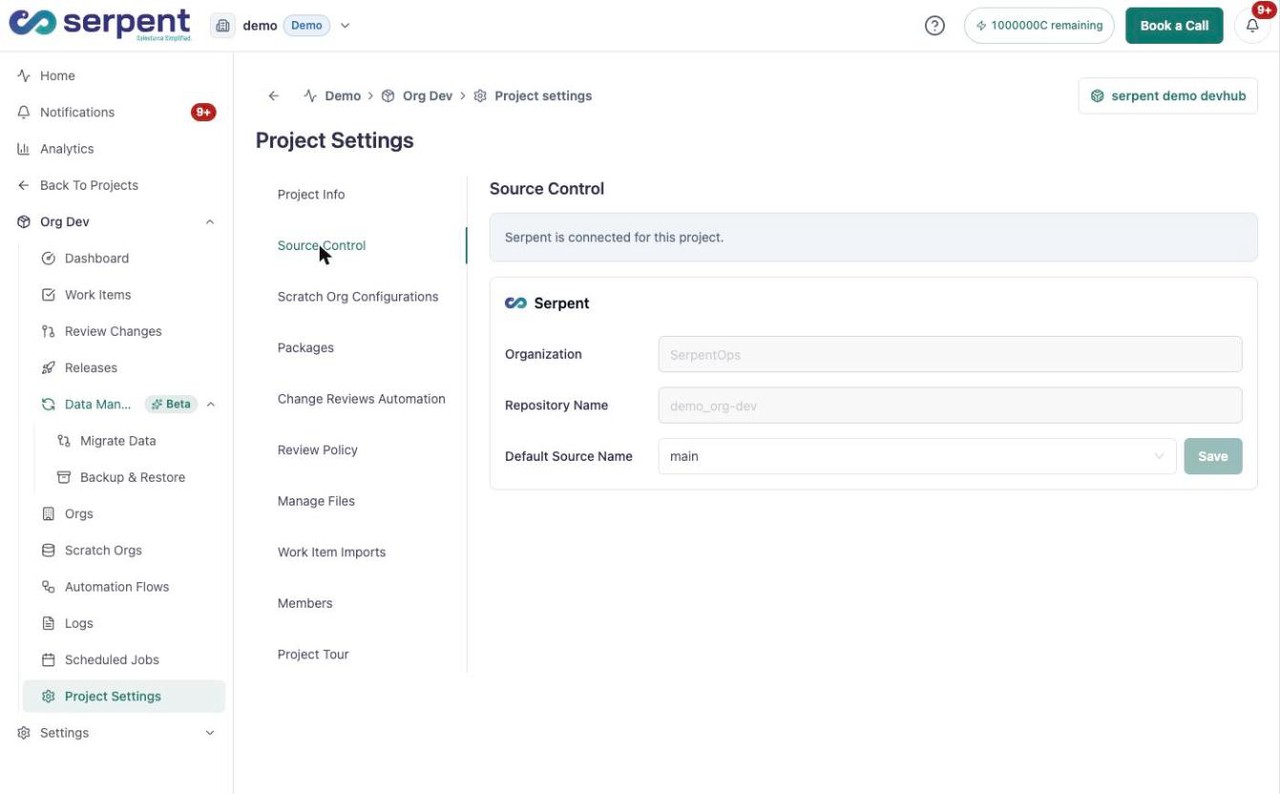
Onglet Project Settings Source Control montrant le dépôt connecté et la branche par défaut

Ce que Serpent suit

  • Les composants de métadonnées touchés par chaque Work Item, suivis via le source tracking.
  • Les branches et pull requests utilisées pour la revue.
  • Un historique horodaté de ce qui a changé, qui l'a révisé, et quand il a été déployé.
  • L'historique de déploiement rattaché aux changements qui ont été livrés.

Votre dépôt reste la source de vérité, si bien que le travail reste portable et auditable en dehors de Serpent également.

À qui cela profite

Comme Git tourne en arrière-plan, les admins qui ne touchent jamais un terminal travaillent dans le même flux que les développeurs qui le font. Les permissions basées sur les rôles maintiennent chacun limité à ce dont il a besoin.

Sur cette page

  • Connectez votre fournisseur Git
  • Choisissez votre fournisseur
  • Connectez le dépôt
  • Pointez un projet vers un dépôt
  • Ce que Serpent suit
  • À qui cela profite
SuivantPolitique de revue

Cet article vous a-t-il été utile ?

Articles associés

Créer une revue

Ouvrez une revue sur un Work Item afin que vos coéquipiers puissent examiner les changements, commenter et approuver avant qu'il n'avance.

Contrôle de source et revues

Revue des changements (PR)

Passez en revue la pull request derrière un changement directement dans Serpent, avec des commentaires et approbations liés directement au travail.

Contrôle de source et revues

Politique de revue

Choisissez si un projet exige l'approbation d'un réviseur avant que Serpent puisse fusionner un pull request : forcée, optionnelle ou aucune.

Contrôle de source et revues

Automatisation des revues de changements

Configurez les vérifications automatiques qui s'exécutent à l'ouverture ou la mise à jour d'une revue : tests unitaires, validations, AI code review, tests Apex.

Contrôle de source et revues

Besoin d'aide ?

Vous ne trouvez pas ce qu'il vous faut ? Contactez le support et précisez l'action, l'org, le projet ou la release concernés.

Contacter le support