
Serpent stellt jede Salesforce-Änderung automatisch unter Versionskontrolle. Dein Team arbeitet über Work Items, statt Branches manuell zu erstellen und zu mergen, während Serpent die zugrunde liegenden Git-Operationen gegen das Repository ausführt, das ihr bereits nutzt.
Deinen Git-Provider verbinden
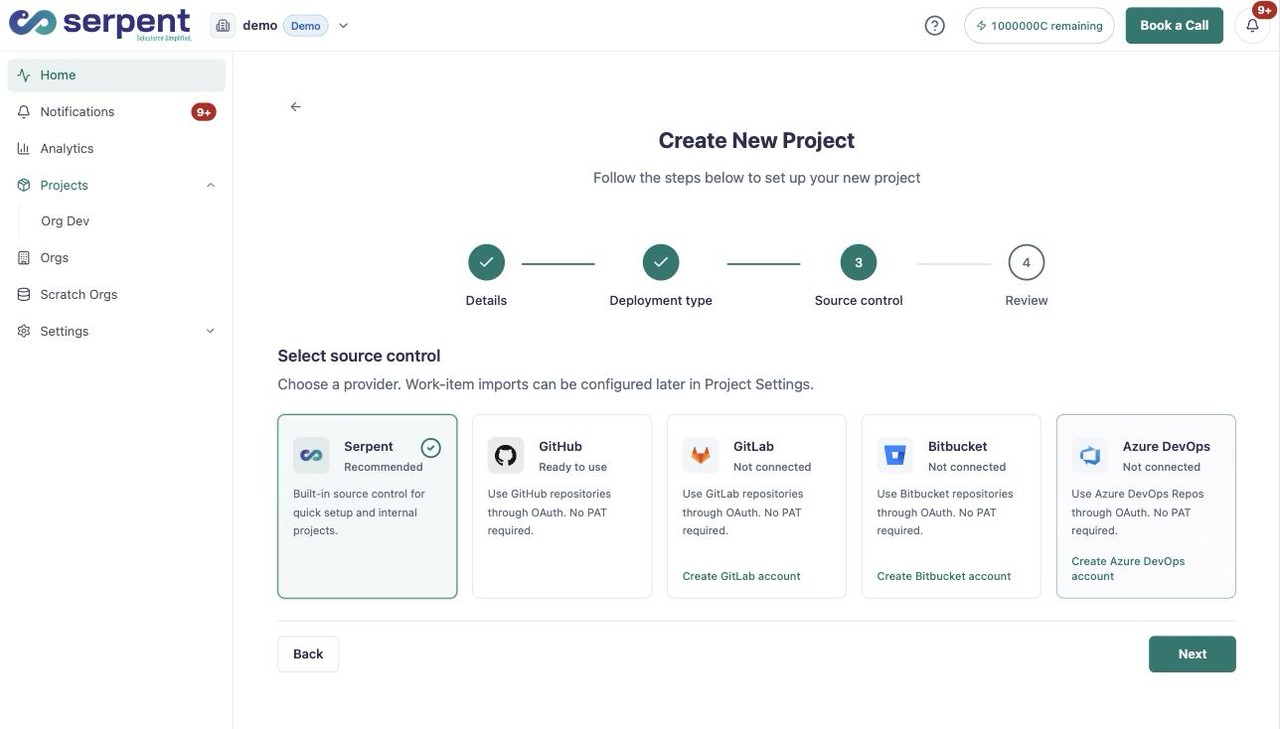
Provider-Verbindungen befinden sich in deinen Kontoeinstellungen unter Source Control. Öffne sie über die Schaltfläche "In Serpent ausprobieren" oben, dann:
-
Wähle deinen Provider
Wähle GitHub, GitLab, Bitbucket oder Azure DevOps, den Provider, den dein Team bereits nutzt.
-
Das Repository verbinden
Verknüpfe dein Repository. Serpent committet danach automatisch nachverfolgte Änderungen dorthin und behält die vollständige Historie.
Ein Projekt auf ein Repository ausrichten
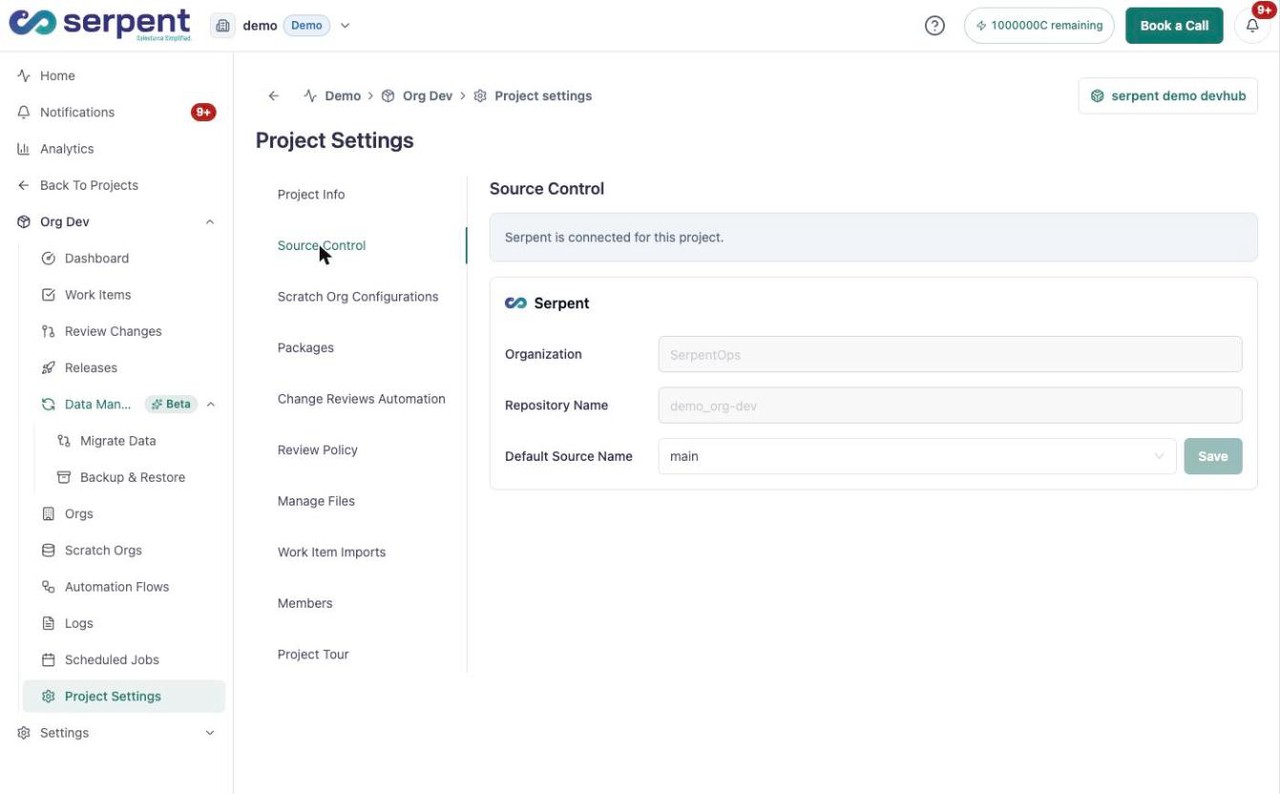
Jedes Projekt zeigt auf ein verbundenes Repository und dessen Standard-Branch, eingestellt unter Project Settings -> Source Control. Auf diesem Tab wählst du den Branch, von dem aus Serpent arbeitet - deine Branching-Strategie - nicht den Ort, an dem Provider verbunden werden.
Was Serpent nachverfolgt
- Die Metadatenkomponenten, die jedes Work Item betrifft, nachverfolgt per Source Tracking.
- Die für die Review verwendeten Branches und Pull Requests.
- Eine zeitgestempelte Historie dessen, was sich geändert hat, wer es reviewt hat und wann es deployt wurde.
- Die Deployment-Historie, verknüpft mit den Änderungen, die live gegangen sind.
Dein Repository bleibt die Single Source of Truth, sodass die Arbeit auch außerhalb von Serpent portabel und prüfbar bleibt.
Wem das hilft
Weil Git im Hintergrund läuft, arbeiten Admins, die nie ein Terminal anfassen, im selben Ablauf wie Entwickler, die es tun. Rollenbasierte Berechtigungen halten jeden auf das beschränkt, was er braucht.