الانتقال إلى المحتوى الرئيسي
Serpent/مركز المساعدة
العودة إلى الصفحة الرئيسية لـ Serpent
AR
EnglishENNederlandsNLالعربيةARFrançaisFRDeutschDE
ابدأ مجانًا

Loading the Help Center…

الميزاتالأسعار
مركز المساعدةالأمان
الخصوصيةالشروط
تواصل معنا
© Serpent by Tekunda
  1. مركز المساعدة /
  2. التحكم في المصدر والمراجعات /
  3. تكامل التحكم بالمصدر

تكامل التحكم بالمصدر

كيف يحافظ Serpent على كل تغيير في Salesforce داخل Git نيابةً عنك، بحيث يحصل المسؤولون والمطورون على سجل إصدارات كامل دون تشغيل أوامر Git.

آخر تحديث 22 أغسطس 2026 · 1 دقيقة قراءة

جربه في النسخة التجريبية →

يضع Serpent كل تغيير في Salesforce تحت التحكم بالمصدر تلقائياً. يعمل فريقك عبر Work Items بدلاً من إنشاء الفروع ودمجها يدوياً، بينما يشغّل Serpent عمليات Git الأساسية على المستودع الذي يستخدمه فريقك بالفعل.

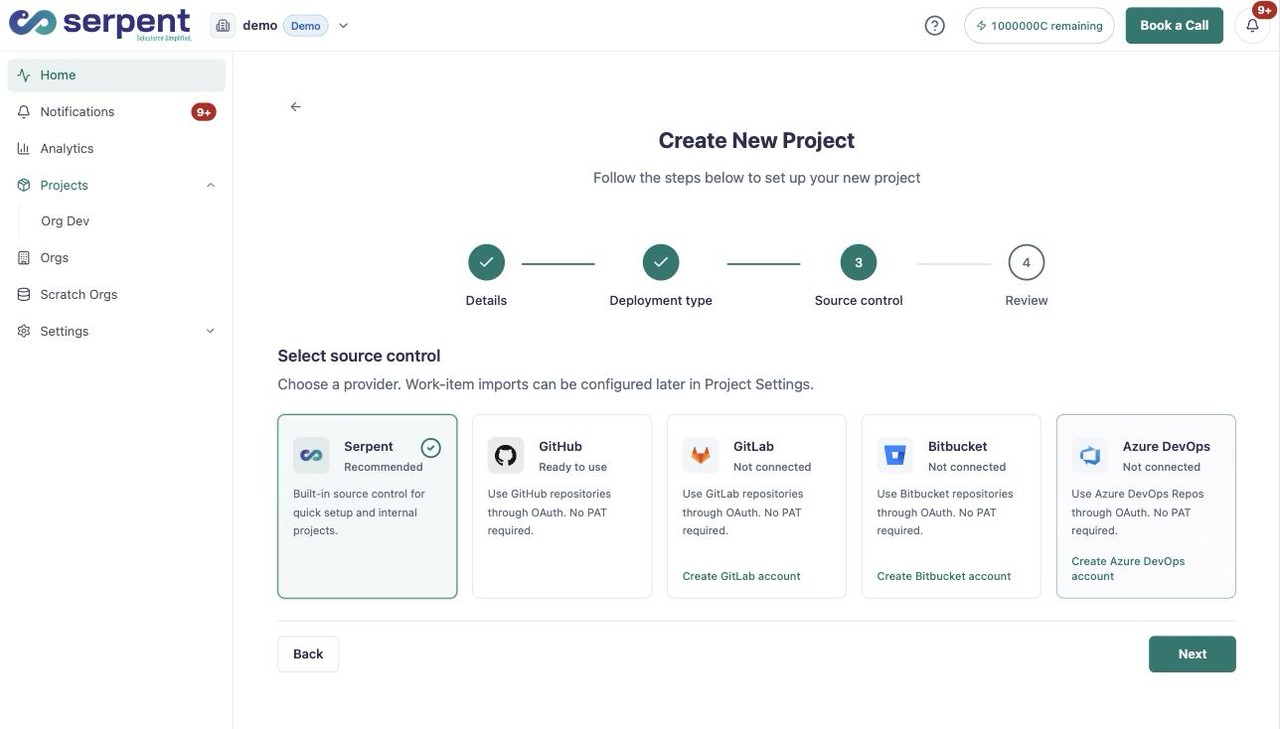
اربط مزوّد Git الخاص بك

توجد إعدادات ربط المزوّد ضمن إعدادات الحساب في Source Control. افتحها باستخدام زر "Try it in the demo" أعلاه، ثم:

إعدادات Source Control في الحساب تعرض مزودي GitHub وGitLab وBitbucket وAzure DevOps
  1. اختر مزوّدك

    اختر GitHub أو GitLab أو Bitbucket أو Azure DevOps، المزوّد الذي يستخدمه فريقك بالفعل.

  2. اربط المستودع

    اربط مستودعك. يقوم Serpent بعدها بعمل commit للتغييرات المتعقَّبة إليه تلقائياً ويحتفظ بسجل كامل.

وجّه مشروعاً إلى مستودع

يشير كل مشروع إلى مستودع واحد متصل وفرعه الافتراضي، ويُضبط ذلك ضمن Project Settings -> Source Control. هذا التبويب هو المكان الذي تختار فيه الفرع الذي يعمل منه Serpent - أي استراتيجية التفرّع لديك - وليس مكان ربط المزودين.
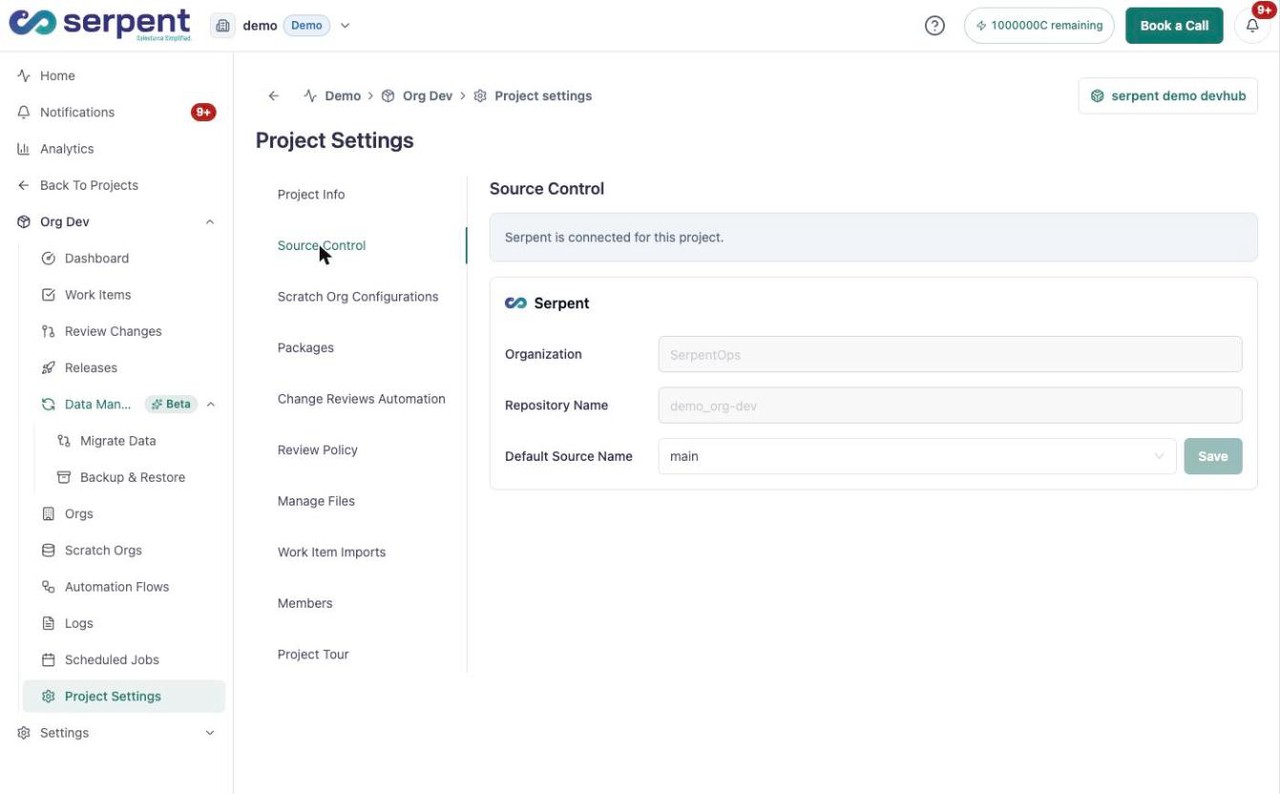
تبويب Project Settings Source Control يعرض المستودع المتصل والفرع الافتراضي

ما الذي يتعقّبه Serpent

  • مكونات البيانات الوصفية التي يلمسها كل Work Item، متعقَّبة عبر تتبع المصدر.
  • الفروع وطلبات السحب المستخدمة للمراجعة.
  • سجل مؤرَّخ لما تغيّر، ومن راجعه، ومتى تم نشره.
  • سجل النشر المرتبط بالتغييرات التي تم إطلاقها.

يظل مستودعك مصدر الحقيقة الوحيد، بحيث يبقى العمل قابلاً للنقل والتدقيق حتى خارج Serpent.

لمن يفيد هذا

بما أن Git يعمل في الخلفية، يعمل المسؤولون الذين لا يلمسون طرفية (terminal) أبداً ضمن التدفق نفسه الذي يعمل فيه المطورون الذين يفعلون ذلك. تُبقي الصلاحيات المبنية على الأدوار كل شخص مقتصراً على ما يحتاجه.

في هذه الصفحة

  • اربط مزوّد Git الخاص بك
  • اختر مزوّدك
  • اربط المستودع
  • وجّه مشروعاً إلى مستودع
  • ما الذي يتعقّبه Serpent
  • لمن يفيد هذا
التاليسياسة المراجعة

هل كان هذا المقال مفيدًا؟

مقالات ذات صلة

إنشاء مراجعة

افتح مراجعة على Work Item حتى يتمكن زملاء الفريق من فحص التغييرات والتعليق عليها والموافقة عليها قبل أن ينتقل إلى الخطوة التالية.

التحكم في المصدر والمراجعات

مراجعة التغييرات (طلبات السحب)

راجع طلب السحب (pull request) الكامن خلف تغيير ما، مباشرةً داخل Serpent، مع تعليقات وموافقات مرتبطة مباشرة بالعمل.

التحكم في المصدر والمراجعات

سياسة المراجعة

اختار هل المشروع محتاج موافقة مراجع قبل ما Serpent يعمل merge للـ pull request: إلزامي أو اختياري أو من غير مراجعة.

التحكم في المصدر والمراجعات

أتمتة مراجعات التغييرات

اضبط الفحوصات الأوتوماتيكية اللي بتشتغل لما مراجعة تتفتح أو تتحدّث: unit tests وvalidations وAI code review وApex tests.

التحكم في المصدر والمراجعات

لسه محتاج مساعدة؟

مش لاقي اللي محتاجه؟ تواصل مع الدعم واذكر الإجراء أو الـ org أو المشروع أو الإصدار اللي كنت بتشتغل عليه.

تواصل مع الدعم