
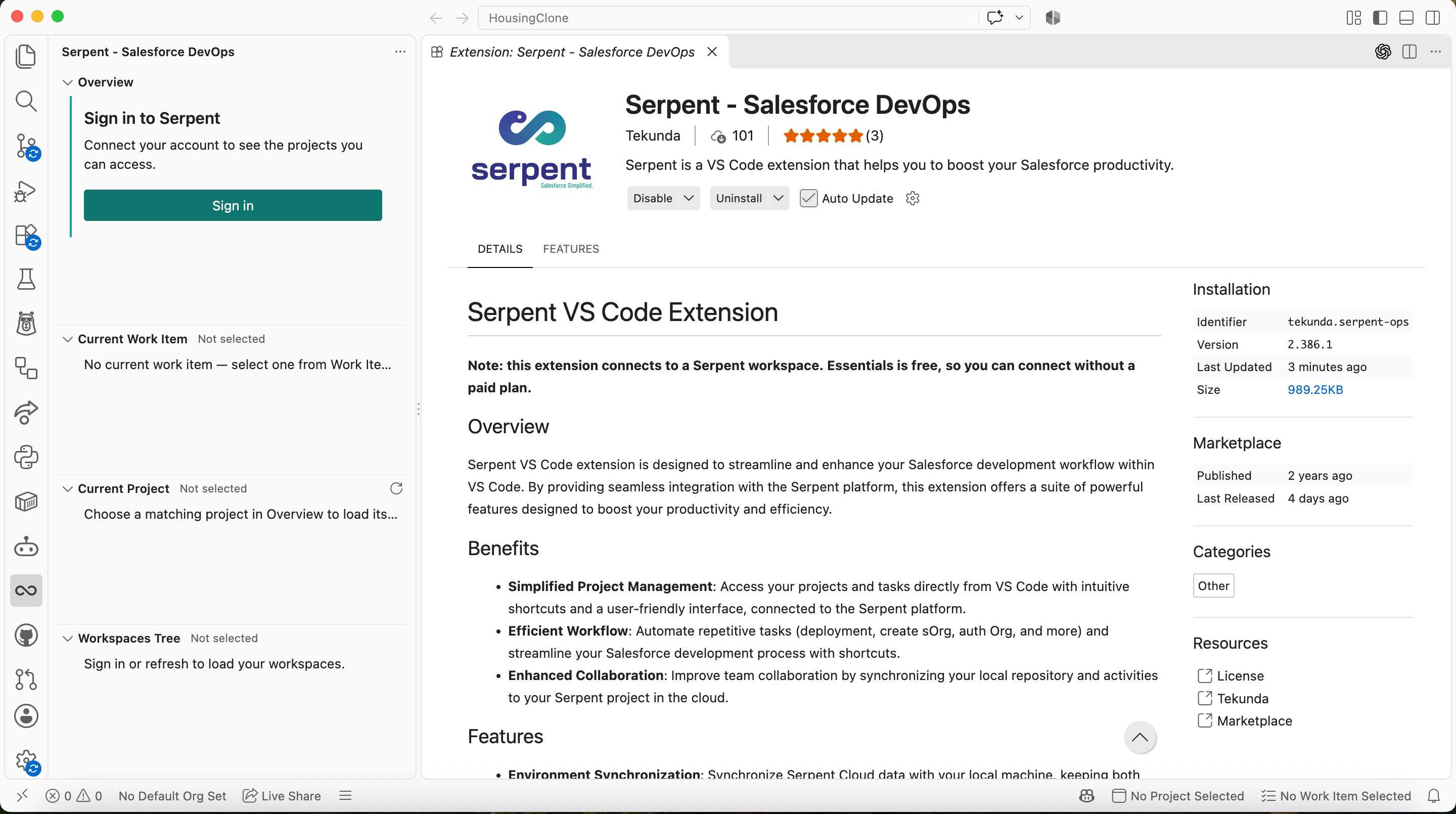
تتيح لك إضافة Serpent Ops لـ VS Code استلام Work Item ومواصلة العمل في المحرر الخاص بك، سواء كان مستودع المشروع موجوداً في Serpent Source Control أو عند مزوّد Git خارجي متصل. يغطي هذا الدليل كلتا الحالتين، إضافة إلى العودة إلى مشروع قمت باستنساخه بالفعل. جديد على هذه المصطلحات؟ ابدأ بمقال كيف يعمل Serpent: Key Concepts.
المتطلبات الأساسية
قبل ربط مشروع بـ VS Code، تأكد من توفر ما يلي لديك:
- Visual Studio Code مثبّت.
- إضافة Serpent Ops لـ VS Code مثبّتة ومسجَّل دخولك فيها. راجع تثبيت إضافة Serpent Ops لـ VS Code واستخدامها.
- حساب Serpent لديه صلاحية الوصول إلى الـ workspace والمشروع المعنيين. راجع الإعداد والتسجيل.
- Git مثبّت محلياً.
- صلاحية الوصول إلى مستودع التحكم بالمصدر الخاص بالمشروع، سواء كان Serpent Source Control أو مزوّداً خارجياً متصلاً. راجع Source Control Integration.
- صلاحية العمل على الـ Work Item المعني، الممنوحة ضمن Project Permissions & Member Assignment.
مشاريع Serpent Source Control
المشاريع التي تختار Serpent كمزوّد للتحكم بالمصدر تستضيف المستودع داخل Serpent نفسه. في أول مرة تعمل فيها على أحد هذه المشاريع، اتبع هذا التسلسل.
-
إضافتك إلى المشروع
يضيفك مسؤول الـ workspace إلى المشروع ويعيّن لك الـ Work Item. راجع دعوة المستخدمين و Project Permissions & Member Assignment.
-
قبول دعوة المستودع
يرسل لك Serpent دعوة إلى مستودع المشروع. افتحها واقبلها باستخدام نفس الحساب الذي تسجّل به الدخول إلى Serpent.
-
تأكيد القدرة على الوصول إلى المستودع
تحقّق من قدرتك على فتح المستودع قبل استنساخه. إن لم تستطع، لا تكمل: راجع قسم استكشاف الأخطاء وإصلاحها أدناه.
-
استنساخ المستودع محلياً
استنسخ المستودع باستخدام الرابط الموجود في الدعوة أو من إعدادات Source Control الخاصة بالمشروع.
-
فتح المجلد المستنسخ في VS Code
افتح المجلد الذي استنسخته للتو كـ workspace في VS Code.
-
تثبيت إضافة Serpent Ops وتسجيل الدخول إليها
أضف الإضافة من المتجر، ثم سجّل الدخول بحساب Serpent الخاص بك من الشريط الجانبي الخاص بها.
-
فتح الـ Work Item في Serpent
افتح الـ Work Item المعني في Serpent، ثم اختر Open in VS Code.
-
ترك الإضافة تقوم بعملية checkout للفرع
تتعرّف الإضافة على المشروع وتقوم تلقائياً بعملية checkout لفرع الـ Work Item، جاهزاً لتعديلاتك.
مهم: اقبل دعوة المستودع قبل استنساخ المشروع أو استخدام Open in VS Code. إذا أُرسلت الدعوة إلى بريد إلكتروني أو حساب مختلف، تواصل مع مسؤول الـ workspace بدلاً من محاولة الالتفاف على المشكلة.
إذا انتهت صلاحية الدعوة
اطلب من مسؤول الـ workspace إرسال دعوة جديدة من قائمة أعضاء المشروع، ثم اقبلها بنفس الحساب الذي تسجّل به الدخول إلى Serpent.
المشاريع ذات التحكم الخارجي بالمصدر
المشاريع المتصلة بـ GitHub أو GitLab أو Bitbucket أو Azure DevOps تحتفظ بالمستودع عند ذلك المزوّد. لا يزال Serpent ينشئ فرع الـ Work Item، لكن الوصول إلى المستودع والمصادقة يتمّان مباشرة مع المزوّد.
-
الحصول على صلاحية الوصول إلى المستودع الخارجي
تأكد من أن لديك صلاحية الوصول إلى المستودع عند المزوّد الذي يستخدمه المشروع، واقبل أي دعوة يرسلها لك ذلك المزوّد.
-
المصادقة مع المزوّد
سجّل الدخول باستخدام طريقة المصادقة الخاصة بذلك المزوّد.
-
استنساخ المستودع الصحيح
استنسخ بالضبط المستودع الذي يتصل به المشروع. إذا لم تكن متأكداً من ذلك، تحقّق من Project Settings > Source Control في Serpent.
-
فتح المجلد المستنسخ في VS Code
افتح المجلد الذي استنسخته للتو كـ workspace في VS Code.
-
التحقق من تطابق الـ remote مع المشروع
تأكد من أن origin remote الخاص بالمستودع يشير إلى نفس المستودع المتصل بمشروع Serpent. تطابق الـ remote الخاطئ هو السبب الأكثر شيوعاً لعدم قدرة الإضافة على إيجاد فرع الـ Work Item.
-
تسجيل الدخول إلى إضافة Serpent Ops
ثبّت الإضافة إذا لزم الأمر، ثم سجّل الدخول بحساب Serpent الخاص بك.
-
فتح الـ Work Item وعمل checkout لفرعه
افتح الـ Work Item في Serpent، اختر Open in VS Code، ودع الإضافة تختار المشروع وتقوم بعملية checkout لفرع الـ Work Item.
حافظ على فصل الخطوات الخاصة بكل مزوّد: يدعم Serpent هذه المزوّدات الأربعة، والتعليمات المكتوبة لمستضيف Git مختلف لا تنطبق هنا.
العودة إلى مشروع موجود مسبقاً
بمجرد استنساخ المستودع بالفعل، تصبح متابعة الـ Work Item أسرع.
-
فتح المستودع المحلي الموجود في VS Code
لا حاجة للاستنساخ مجدداً إذا كان المشروع موجوداً لديك محلياً بالفعل.
-
التأكد من تسجيل الدخول إلى إضافة Serpent Ops
سجّل الدخول مجدداً من شريطها الجانبي إذا كنت قد سُجّلت خروجك منها.
-
فتح الـ Work Item في Serpent
ابحث عن الـ Work Item الذي تريد متابعته وافتحه.
-
اختيار Open in VS Code
تُحضر الإضافة VS Code إلى المقدمة وتبدّل الفرع نيابة عنك.
-
التأكد من أن الفرع الصحيح نشط
تحقّق من الفرع الظاهر في VS Code قبل البدء بإجراء أي تعديلات.
استكشاف الأخطاء وإصلاحها
لم يتم استلام دعوة المستودع
تحقّق أولاً من مجلد البريد المزعج أو غير المرغوب فيه، ثم تأكد من أن مسؤول الـ workspace قد دعا البريد الإلكتروني الصحيح. إذا لم تصل الدعوة بعد ذلك، اطلب منه إعادة إرسالها.
انتهت صلاحية دعوة المستودع
اطلب من مسؤول الـ workspace إرسال دعوة جديدة من قائمة أعضاء المشروع، ثم اقبلها فوراً. راجع إذا انتهت صلاحية الدعوة أعلاه.
تم قبول الدعوة بحساب خاطئ
تواصل مع مسؤول الـ workspace حتى يعيد إرسال الدعوة إلى الحساب الصحيح. لن يكون للحساب الخاطئ صلاحية الوصول إلى المشروع، لذا لا تستمر في العمل منه.
ليس لديك صلاحية الوصول إلى المستودع
تأكد من أن مسؤول الـ workspace أضافك إلى المشروع ومنحك صلاحية الوصول إلى المستودع. هذا إصلاح خاص بالمسؤول فقط؛ لا يمكنك منح نفسك الصلاحية.
لم يتم استنساخ المستودع بعد
استنسخه أولاً. راجع مشاريع Serpent Source Control أو المشاريع ذات التحكم الخارجي بالمصدر أعلاه، حسب مكان وجود مستودع المشروع.
المجلد الخاطئ للمشروع مفتوح في VS Code
أغلق المجلد الحالي وافتح بدلاً منه المستودع المستنسخ الصحيح. لا يعمل VS Code، ولا الإضافة، إلا مع المجلد المفتوح حالياً.
الـ remote المحلي في Git لا يطابق مشروع Serpent
تحقّق من origin remote الخاص بالمستودع مقابل المستودع المدرج تحت Project Settings > Source Control. أعد الاستنساخ من الرابط الصحيح إذا لم يتطابق.
لا يُفتح VS Code بعد اختيار Open in VS Code
تأكد من تثبيت VS Code وضبطه كمعالج افتراضي لمخطط الروابط الخاص به، ثم أعد المحاولة. إذا ظل لا يُفتح، افتح VS Code يدوياً واستخدم الشريط الجانبي للإضافة للعثور على الـ Work Item.
إضافة Serpent Ops مفقودة أو غير مسجَّل الدخول إليها
ثبّتها من المتجر إذا كانت مفقودة، أو سجّل الدخول مجدداً من شريطها الجانبي. راجع تثبيت إضافة Serpent Ops لـ VS Code واستخدامها.
تعذّر إيجاد فرع الـ Work Item
تأكد من اتصال التحكم بالمصدر للمشروع ومن أن الـ Work Item ما زال موجوداً. إذا تم إغلاق الفرع أو إزالته، راجع Restore Work Item Branch.
عملية checkout للفرع محظورة بسبب تعديلات غير محفوظة بـ commit
اعمل commit أو stash لتعديلاتك المحلية، ثم دع الإضافة تقوم بعملية checkout للفرع مجدداً.
تفشل مصادقة Git أثناء clone أو fetch أو pull أو push
أعد المصادقة مع مزوّد التحكم بالمصدر الخاص بك، أو بالنسبة إلى Serpent Source Control، أعد قبول دعوة المستودع وتأكد من أن بيانات اعتمادك لم تنتهِ صلاحيتها. تواصل مع مسؤول الـ workspace إذا استمرت المصادقة بالفشل بعد ذلك.