
الـ Work Item هي قطعة شغل جديدة في project. Serpent بيظبط الـ Git branch اللي وراها بدالك، عشان تركز على تغييرات Salesforce بدل التفاصيل التقنية. جديد على المصطلحات دي؟ ابدأ بـ إزاي Serpent بيشتغل: المفاهيم الأساسية.
قبل ما تبدأ: لازم الـ source control بتاع الـ project يكون متوصّل من الأول، لأن ده المكان اللي branch الـ Work Item بيتعمل فيه. بتظبط ده وقت ما تنشئ الـ project. حسابات الـ provider بتتوصّل من Account Settings > Integrations، وProject Settings > Source Control بيوريك الـ repository والـ default branch بتوع الـ project.
اعمله في Serpent
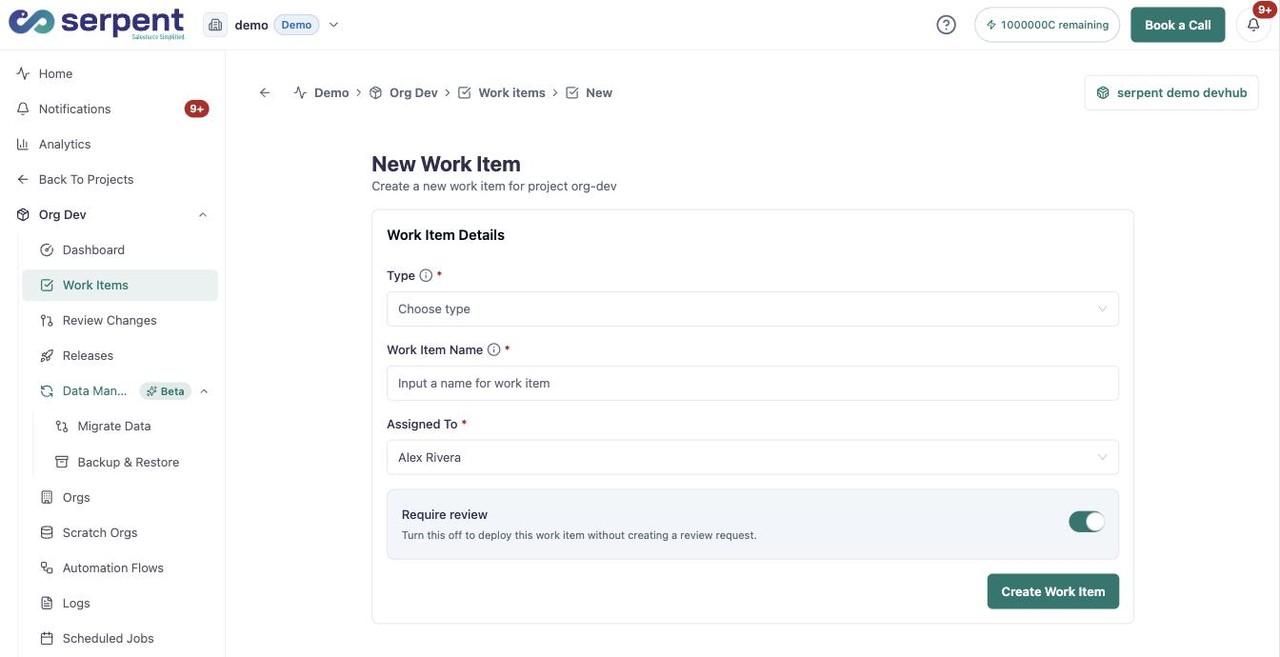
افتح فورم New Work Item بزرار "جربه في Serpent" فوق، وبعدين:
-
سمّي الـ Work Item
اكتب Work Item name بيوصف التغيير، عشان الـ branch يبقى سهل التعرف عليه بعدين.
-
راجع النوع
Type بيبقى Feature افتراضيًا. غيّره لـ Task أو Bug أو نوع تاني لو أنسب للشغل.
-
حدد المسؤول
اختار الـ Work Item Assigned to مين.
-
اعمله
دوس Create Work Item. Serpent هيظبط الـ Git branch ويفتح الـ Work Item الجديد، جاهز لتغييراتك.
تتوقع إيه
Serpent بيعمل الـ branch في اللحظة اللي تدوس فيها Create Work Item، وبعدين يفتح الـ Work Item على مرحلة الـ Build بتاعته. لو مفيش branch اتعمل، يبقى الـ source control مش متوصّل للـ project: وصّل الـ provider بتاعك من Account Settings > Integrations، واتأكد من الـ repository في Project Settings > Source Control، وبعدين اعمل الـ Work Item تاني. شوف No branch was created for my Work Item لو لسه مش ظاهر.
بعدين ضيف تغييراتك
- اسحب الـ metadata بتاعة Salesforce اللي بتغيّرها.
- كمّل تكرار للشغل لحد ما التغيير يبقى جاهز للمراجعة.
- سلّم الـ Work Item للمراجعة بمجرد ما يكتمل.
بتفضّل تشتغل من الـ editor بتاعك؟ شوف استخدام VS Code مع الـ projects والـ Work Items في Serpent عشان تفتح الـ Work Item ده في VS Code.