Aller au contenu principal
Serpent/Centre d'aide
Retour à l'accueil Serpent
FR
EnglishENNederlandsNLالعربيةARFrançaisFRDeutschDE
Commencer gratuitement

Loading the Help Center…

FonctionnalitésTarifs
Centre d'aideSécurité
ConfidentialitéConditions
Contact
© Serpent by Tekunda
  1. Centre d'aide /
  2. Projets et éléments de travail /
  3. Créer un nouveau Work Item

Créer un nouveau Work Item

Créez un Work Item pour démarrer un nouveau travail Salesforce, avec sa branche et son environnement déjà configurés.

Mis à jour 14 août 2026 · 1 min de lecture

Essayez-le dans la démo →

Un Work Item est un nouveau morceau de travail dans un project. Serpent configure la branche Git sous-jacente pour vous, afin que vous puissiez vous concentrer sur les changements Salesforce plutôt que sur la mécanique. Nouveau avec ces termes ? Commencez par Comment fonctionne Serpent : les concepts clés.

Avant de commencer : le contrôle de source du project doit déjà être connecté, car c'est là que la branche du Work Item est créée. Vous configurez cela à la création du project, ou plus tard sous Project Settings > Source Control.
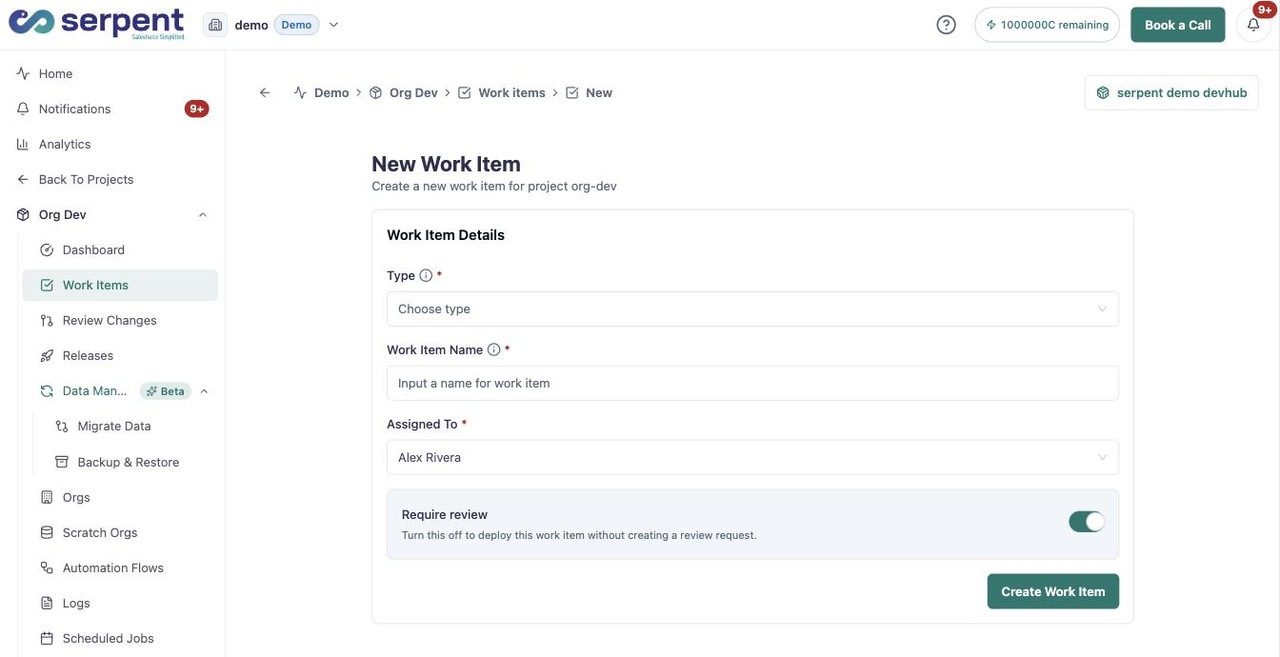
Formulaire New Work Item avec type, nom, assigné, et un interrupteur require-review

Créez-le dans la démo

Ouvrez le formulaire New Work Item avec le bouton "Try it in the demo" ci-dessus, puis :

  1. Choisissez le type

    Cliquez sur Type et choisissez Task ou Bug, selon le travail.

  2. Nommez le Work Item

    Saisissez un Work Item Name qui décrit le changement, pour que la branche soit facile à reconnaître plus tard.

  3. Assignez un propriétaire

    Choisissez à qui le Work Item est Assigned To.

  4. Créez-le

    Cliquez sur Create Work Item. Serpent configure la branche Git et ouvre le nouveau Work Item, prêt pour vos changements.

À quoi s'attendre

Serpent crée la branche dès que vous cliquez sur Create Work Item, puis ouvre le Work Item sur son étape Build. Si aucune branche n'est créée, le contrôle de source n'est pas connecté pour le project : connectez-le sous Project Settings > Source Control, puis recréez le Work Item. Voir No branch was created for my Work Item s'il n'apparaît toujours pas.

Ajoutez ensuite vos changements

  • Récupérez les métadonnées Salesforce que vous modifiez.
  • Continuez à itérer jusqu'à ce que le changement soit prêt pour la revue.
  • Transmettez le Work Item pour revue une fois qu'il est terminé.

Sur cette page

  • Créez-le dans la démo
  • Choisissez le type
  • Nommez le Work Item
  • Assignez un propriétaire
  • Créez-le
  • À quoi s'attendre
  • Ajoutez ensuite vos changements
PrécédentGestion des Work ItemsSuivantActions à l'intérieur des Work Items

Cet article vous a-t-il été utile ?

Articles associés

Comment fonctionne Serpent : les concepts clés

Les notions centrales de Serpent - Workspace, Project, Work Item, orgs et releases - quels termes sont standards chez Salesforce et à quoi s'attendre à chaque étape.

Prise en main

Actions à l'intérieur des Work Items

Exécutez les actions disponibles sur un Work Item pour récupérer, committer et faire avancer ses changements Salesforce.

Projets et éléments de travail

Connecter un sandbox et récupérer les changements

Connectez un sandbox Salesforce à Serpent et récupérez ses changements de métadonnées dans votre project.

Orgs et environnements

Créer une revue

Ouvrez une revue sur un Work Item afin que vos coéquipiers puissent examiner les changements, commenter et approuver avant qu'il n'avance.

Contrôle de source et revues

Besoin d'aide ?

Vous ne trouvez pas ce qu'il vous faut ? Contactez le support et précisez l'action, l'org, le projet ou la release concernés.

Contacter le support