Naar hoofdinhoud
Serpent/Helpcentrum
Terug naar de Serpent-homepage
NL
EnglishENNederlandsNLالعربيةARFrançaisFRDeutschDE
Gratis starten

Loading the Help Center…

FunctiesPrijzen
HelpcentrumBeveiliging
PrivacyVoorwaarden
Contact
© Serpent door Tekunda
  1. Helpcentrum /
  2. Projecten & werkitems /
  3. Nieuw Work Item aanmaken

Nieuw Work Item aanmaken

Maak een Work Item aan om nieuw Salesforce-werk te starten, met branch en omgeving al voor je ingesteld.

Bijgewerkt 14 augustus 2026 · 1 min. leestijd

Probeer het in de demo →

Een Work Item is een nieuw stuk werk in een project. Serpent zet de onderliggende Git-branch voor je op, zodat jij je kunt richten op de Salesforce-wijzigingen in plaats van de mechaniek erachter. Nieuw met deze termen? Begin met Hoe Serpent werkt: kernbegrippen.

Voordat je begint: de source control van het project moet al zijn gekoppeld, want daar wordt de branch van het Work Item gemaakt. Je stelt dit in wanneer je het project aanmaakt, of later onder Project Settings > Source Control.
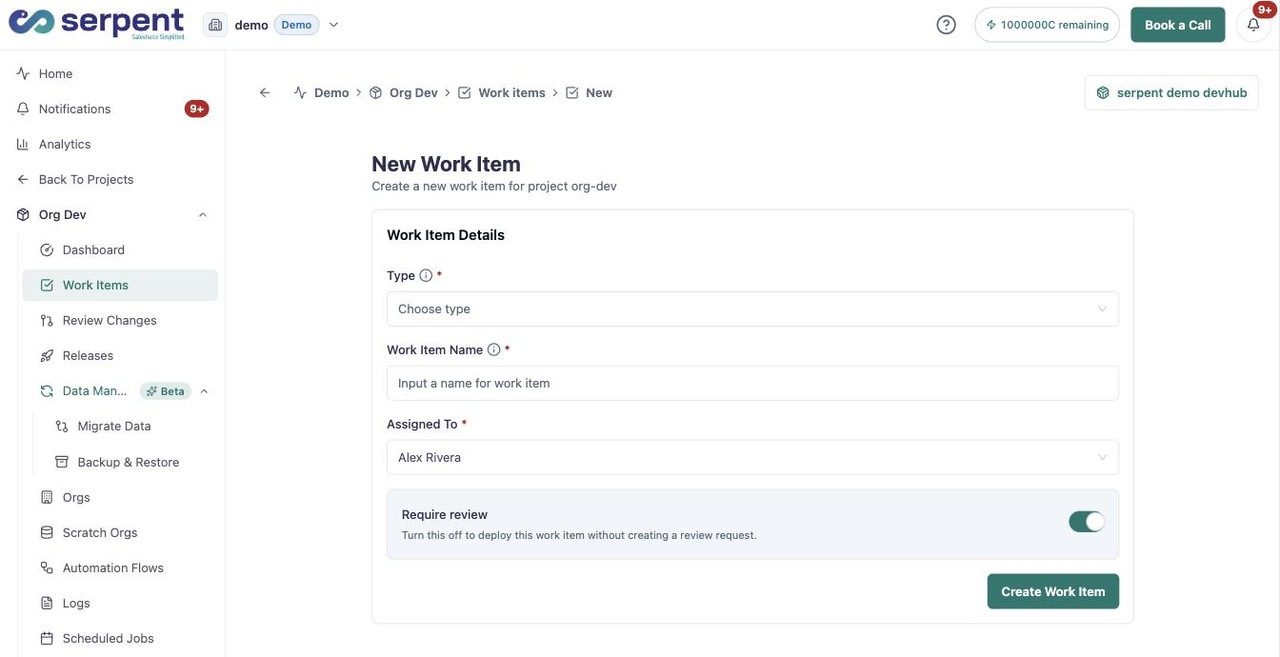
Formulier New Work Item met type, naam, toegewezene, en een schakelaar voor verplichte review

Maak het aan in de demo

Open het formulier New Work Item met de knop "Try it in the demo" hierboven, en dan:

  1. Kies het type

    Klik op Type en kies Task of Bug, afhankelijk van het werk.

  2. Geef het Work Item een naam

    Voer een Work Item Name in die de wijziging beschrijft, zodat de branch later makkelijk te herkennen is.

  3. Wijs een eigenaar toe

    Kies aan wie het Work Item Assigned To is.

  4. Maak het aan

    Klik op Create Work Item. Serpent zet de Git-branch op en opent het nieuwe Work Item, klaar voor je wijzigingen.

Wat te verwachten

Serpent maakt de branch aan zodra je op Create Work Item klikt, en opent het Work Item vervolgens in de Build-fase. Wordt er geen branch aangemaakt, dan is source control niet gekoppeld voor het project: koppel dit onder Project Settings > Source Control, en maak het Work Item opnieuw aan. Zie No branch was created for my Work Item als het nog steeds niet verschijnt.

Voeg dan je wijzigingen toe

  • Haal de Salesforce-metadata binnen die je wijzigt.
  • Blijf itereren tot de wijziging klaar is voor review.
  • Draag het Work Item over voor review zodra het compleet is.

Op deze pagina

  • Maak het aan in de demo
  • Kies het type
  • Geef het Work Item een naam
  • Wijs een eigenaar toe
  • Maak het aan
  • Wat te verwachten
  • Voeg dan je wijzigingen toe
VorigeWork Item-beheerVolgendeActies binnen Work Items

Was dit artikel nuttig?

Gerelateerde artikelen

Hoe Serpent werkt: kernbegrippen

De kernbegrippen achter Serpent - Workspace, Project, Work Item, orgs en releases - welke termen standaard Salesforce zijn en wat je bij elke stap kunt verwachten.

Aan de slag

Acties binnen Work Items

Voer de acties uit die beschikbaar zijn op een Work Item om zijn Salesforce-wijzigingen op te halen, te committen en verder te brengen.

Projecten & werkitems

Sandbox koppelen en wijzigingen ophalen

Koppel een Salesforce-sandbox aan Serpent en haal de metadatawijzigingen ervan binnen in je project.

Orgs & omgevingen

Een review aanmaken

Open een review op een Work Item, zodat teamgenoten de wijzigingen kunnen bekijken, becommentariëren en goedkeuren voordat het verdergaat.

Broncodebeheer & reviews

Nog hulp nodig?

Kun je niet vinden wat je zoekt? Neem contact op met support en vermeld de actie, org, project of release waar je aan werkte.

Neem contact op met support