Zum Hauptinhalt springen
Serpent/Hilfe-Center
Zurück zur Serpent-Startseite
DE
EnglishENNederlandsNLالعربيةARFrançaisFRDeutschDE
Kostenlos starten

Loading the Help Center…

FunktionenPreise
Hilfe-CenterSicherheit
DatenschutzNutzungsbedingungen
Kontakt
© Serpent by Tekunda
  1. Hilfe-Center /
  2. Projekte & Arbeitselemente /
  3. Ein neues Work Item erstellen

Ein neues Work Item erstellen

Erstellen Sie ein Work Item, um eine neue Salesforce-Aufgabe zu starten, mit bereits eingerichtetem Branch und Umgebung.

Aktualisiert 14. August 2026 · 1 Min. Lesezeit

In der Demo ausprobieren →

Ein Work Item ist eine neue Arbeitsaufgabe in einem Project. Serpent richtet den zugrunde liegenden Git-Branch für Sie ein, sodass Sie sich auf die Salesforce-Änderungen konzentrieren können statt auf die Mechanik. Neu bei diesen Begriffen? Beginnen Sie mit So funktioniert Serpent: die Kernkonzepte.

Bevor Sie beginnen: Die Quellcodeverwaltung des Projects muss bereits verbunden sein, denn dort wird der Branch des Work Items erstellt. Sie richten dies beim Erstellen des Projects ein, oder später unter Project Settings > Source Control.
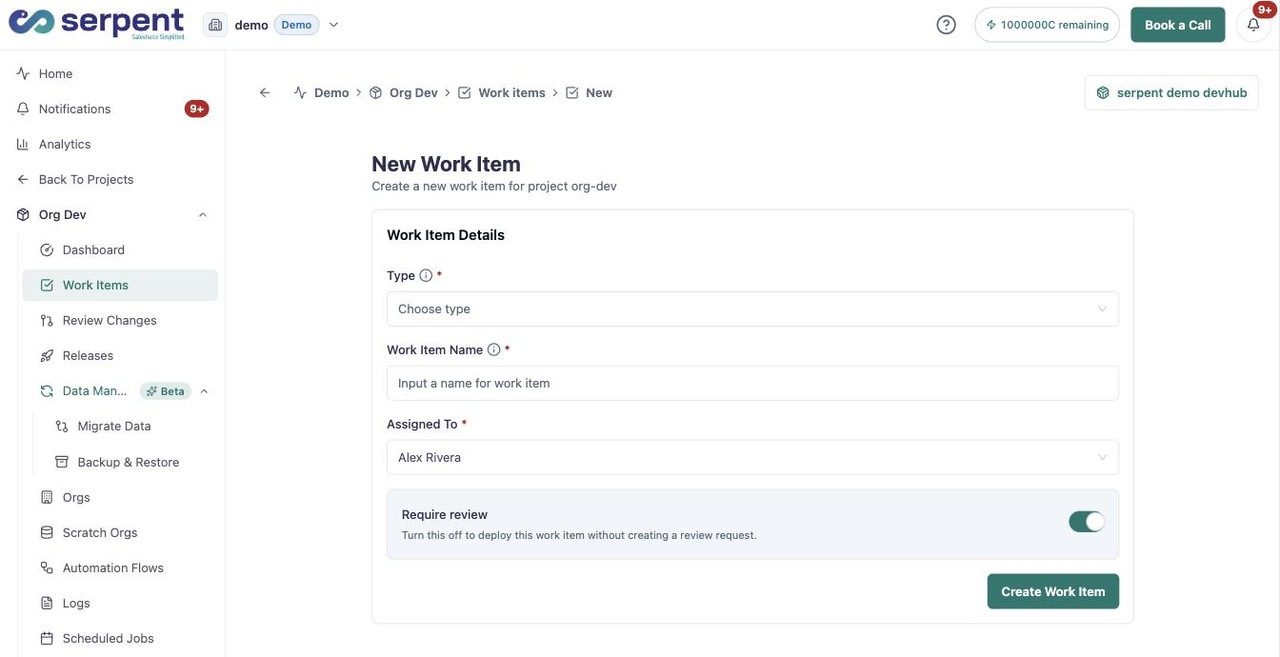
Formular New Work Item mit Typ, Name, Zuständigem und einem Schalter für erforderliche Review

Erstellen Sie es in der Demo

Öffnen Sie das Formular New Work Item über die Schaltfläche "Try it in the demo" oben, dann:

  1. Wählen Sie den Typ

    Klicken Sie auf Type und wählen Sie je nach Arbeit Task oder Bug.

  2. Benennen Sie das Work Item

    Geben Sie einen Work Item Name ein, der die Änderung beschreibt, damit der Branch später leicht wiederzuerkennen ist.

  3. Weisen Sie einen Verantwortlichen zu

    Wählen Sie, wem das Work Item Assigned To ist.

  4. Erstellen Sie es

    Klicken Sie auf Create Work Item. Serpent richtet den Git-Branch ein und öffnet das neue Work Item, bereit für Ihre Änderungen.

Was zu erwarten ist

Serpent erstellt den Branch in dem Moment, in dem Sie auf Create Work Item klicken, und öffnet das Work Item dann in seiner Build-Phase. Wird kein Branch erstellt, ist die Quellcodeverwaltung für das Project nicht verbunden: Verbinden Sie sie unter Project Settings > Source Control, und erstellen Sie das Work Item erneut. Siehe No branch was created for my Work Item, falls es weiterhin nicht erscheint.

Fügen Sie dann Ihre Änderungen hinzu

  • Holen Sie die Salesforce-Metadaten, die Sie ändern.
  • Iterieren Sie weiter, bis die Änderung bereit für die Review ist.
  • Übergeben Sie das Work Item zur Review, sobald es fertig ist.

Auf dieser Seite

  • Erstellen Sie es in der Demo
  • Wählen Sie den Typ
  • Benennen Sie das Work Item
  • Weisen Sie einen Verantwortlichen zu
  • Erstellen Sie es
  • Was zu erwarten ist
  • Fügen Sie dann Ihre Änderungen hinzu
VorherigeWork-Item-VerwaltungNächsteAktionen innerhalb von Work Items

War dieser Artikel hilfreich?

Verwandte Artikel

So funktioniert Serpent: die Kernkonzepte

Die Kernideen hinter Serpent - Workspace, Project, Work Item, Orgs und Releases - welche Begriffe Salesforce-Standard sind und was Sie bei jedem Schritt erwarten können.

Erste Schritte

Aktionen innerhalb von Work Items

Führen Sie die auf einem Work Item verfügbaren Aktionen aus, um dessen Salesforce-Änderungen abzurufen, zu committen und voranzubringen.

Projekte & Arbeitselemente

Sandbox verbinden und Änderungen abrufen

Verbinden Sie eine Salesforce-Sandbox mit Serpent und übernehmen Sie ihre Metadatenänderungen in Ihr Project.

Orgs & Umgebungen

Eine Review erstellen

Öffne eine Review für ein Work Item, damit Teammitglieder die Änderungen prüfen, kommentieren und genehmigen können, bevor es weitergeht.

Versionskontrolle & Reviews

Brauchen Sie weitere Hilfe?

Finden Sie nicht, wonach Sie suchen? Kontaktieren Sie den Support und nennen Sie die Aktion, Org, das Projekt oder die Release, an der Sie gearbeitet haben.

Support kontaktieren