
L'extension Serpent Ops pour VS Code vous permet de reprendre un Work Item et de continuer à travailler dans votre éditeur, que le dépôt du projet se trouve dans Serpent Source Control ou chez un fournisseur Git externe connecté. Ce guide couvre les deux cas, ainsi que le retour sur un projet déjà cloné. Nouveau avec ces notions ? Commencez par Comment fonctionne Serpent : Key Concepts.
Prérequis
Avant de connecter un projet à VS Code, assurez-vous d'avoir :
- Visual Studio Code installé.
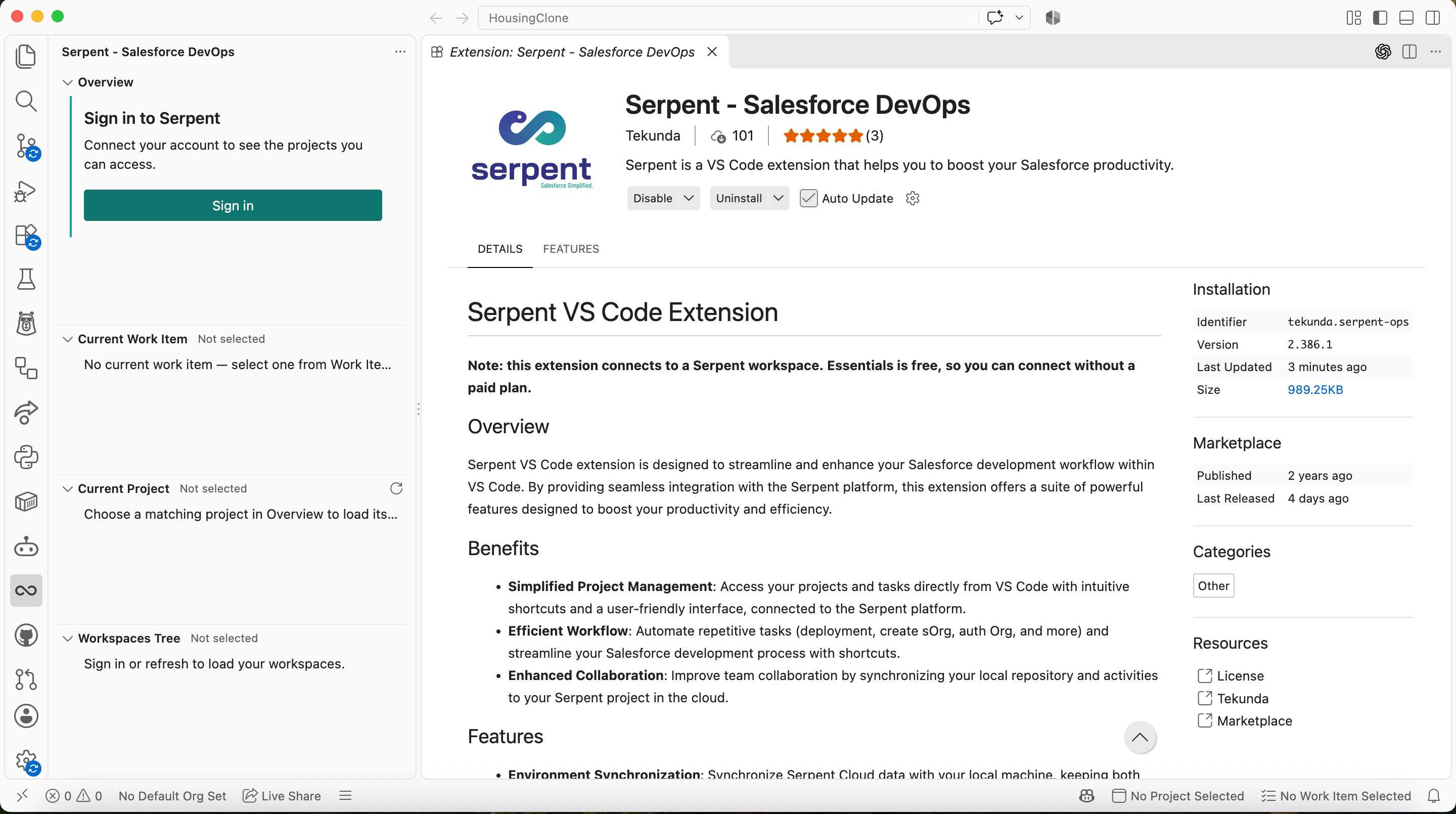
- L'extension Serpent Ops pour VS Code installée et connectée. Voir Installer et utiliser l'extension Serpent Ops pour VS Code.
- Un compte Serpent avec accès à l'espace de travail et au projet concernés. Voir Configuration & Inscription.
- Git installé localement.
- L'accès au dépôt de contrôle de source du projet, qu'il s'agisse de Serpent Source Control ou d'un fournisseur externe connecté. Voir Source Control Integration.
- L'autorisation de travailler sur le Work Item concerné, attribuée dans Project Permissions & Member Assignment.
Projets Serpent Source Control
Les projets qui choisissent Serpent comme fournisseur de contrôle de source hébergent le dépôt dans Serpent lui-même. La première fois que vous travaillez sur l'un de ces projets, suivez cette séquence.
-
Être ajouté au projet
Un administrateur de l'espace de travail vous ajoute au projet et vous assigne le Work Item. Voir Inviter des utilisateurs et Project Permissions & Member Assignment.
-
Accepter l'invitation au dépôt
Serpent vous envoie une invitation pour le dépôt du projet. Ouvrez-la et acceptez-la avec le même compte que celui utilisé pour vous connecter à Serpent.
-
Confirmer l'accès au dépôt
Vérifiez que vous pouvez ouvrir le dépôt avant de le cloner. Si ce n'est pas le cas, ne continuez pas : voir le Dépannage ci-dessous.
-
Cloner le dépôt localement
Clonez le dépôt avec l'URL fournie dans l'invitation ou dans les paramètres Source Control du projet.
-
Ouvrir le dossier cloné dans VS Code
Ouvrez le dossier que vous venez de cloner comme espace de travail VS Code.
-
Installer et se connecter à l'extension Serpent Ops
Ajoutez l'extension depuis la marketplace, puis connectez-vous avec votre compte Serpent depuis sa barre latérale.
-
Ouvrir le Work Item dans Serpent
Ouvrez le Work Item concerné dans Serpent, puis sélectionnez Open in VS Code.
-
Laisser l'extension extraire la branche
L'extension identifie le projet et extrait automatiquement la branche du Work Item, prête pour vos modifications.
Important : acceptez l'invitation au dépôt avant de cloner le projet ou d'utiliser Open in VS Code. Si l'invitation a été envoyée à une autre adresse e-mail ou à un autre compte, contactez votre administrateur d'espace de travail plutôt que d'essayer de contourner le problème.
Si l'invitation a expiré
Demandez à votre administrateur d'espace de travail de vous envoyer une nouvelle invitation depuis la liste des membres du projet, puis acceptez-la avec le même compte que celui utilisé pour vous connecter à Serpent.
Projets avec contrôle de source externe
Les projets connectés à GitHub, GitLab, Bitbucket ou Azure DevOps conservent le dépôt chez ce fournisseur. Serpent crée toujours la branche du Work Item, mais l'accès au dépôt et l'authentification se font directement avec le fournisseur.
-
Obtenir l'accès au dépôt externe
Confirmez que vous avez accès au dépôt chez le fournisseur utilisé par le projet, et acceptez toute invitation envoyée par ce fournisseur.
-
S'authentifier auprès du fournisseur
Connectez-vous avec la méthode d'authentification propre à ce fournisseur.
-
Cloner le bon dépôt
Clonez exactement le dépôt auquel le projet est connecté. En cas de doute, vérifiez Project Settings > Source Control dans Serpent.
-
Ouvrir le dossier cloné dans VS Code
Ouvrez le dossier que vous venez de cloner comme espace de travail VS Code.
-
Vérifier que le remote correspond au projet
Confirmez que le remote origin du dépôt pointe vers le même dépôt que celui connecté au projet Serpent. Un remote incorrect est la raison la plus courante pour laquelle l'extension ne trouve pas la branche du Work Item.
-
Se connecter à l'extension Serpent Ops
Installez l'extension si nécessaire, puis connectez-vous avec votre compte Serpent.
-
Ouvrir le Work Item et extraire sa branche
Ouvrez le Work Item dans Serpent, sélectionnez Open in VS Code, et laissez l'extension sélectionner le projet et extraire la branche du Work Item.
Gardez les étapes spécifiques à chaque fournisseur séparées : Serpent prend en charge ces quatre fournisseurs, et les instructions écrites pour un autre hébergeur Git ne s'appliquent pas ici.
Revenir sur un projet existant
Une fois le dépôt déjà cloné, reprendre un Work Item est plus rapide.
-
Ouvrir le dépôt local existant dans VS Code
Pas besoin de cloner à nouveau si vous avez déjà le projet en local.
-
Confirmer que l'extension Serpent Ops est connectée
Reconnectez-vous depuis sa barre latérale si vous avez été déconnecté.
-
Ouvrir le Work Item dans Serpent
Trouvez et ouvrez le Work Item que vous souhaitez continuer.
-
Sélectionner Open in VS Code
L'extension ramène VS Code au premier plan et change de branche pour vous.
-
Confirmer que la bonne branche est active
Vérifiez la branche affichée dans VS Code avant de commencer à modifier des fichiers.
Dépannage
L'invitation au dépôt n'a pas été reçue
Vérifiez d'abord votre dossier de courrier indésirable, puis confirmez que votre administrateur d'espace de travail a invité la bonne adresse e-mail. Si elle n'arrive toujours pas, demandez-lui de la renvoyer.
L'invitation au dépôt a expiré
Demandez à votre administrateur d'espace de travail d'envoyer une nouvelle invitation depuis la liste des membres du projet, puis acceptez-la immédiatement. Voir Si l'invitation a expiré ci-dessus.
L'invitation a été acceptée avec le mauvais compte
Contactez votre administrateur d'espace de travail afin qu'il renvoie l'invitation au bon compte. Le mauvais compte n'aura pas accès au projet, ne continuez donc pas à travailler avec.
Vous n'avez pas l'autorisation sur le dépôt
Confirmez que votre administrateur d'espace de travail vous a ajouté au projet et vous a accordé l'accès au dépôt. C'est une correction réservée à l'administrateur ; vous ne pouvez pas vous accorder l'accès vous-même.
Le dépôt n'a pas été cloné
Clonez-le d'abord. Voir Projets Serpent Source Control ou Projets avec contrôle de source externe ci-dessus, selon l'emplacement du dépôt du projet.
Le mauvais dossier de projet est ouvert dans VS Code
Fermez le dossier actuel et ouvrez plutôt le bon dépôt cloné. VS Code, et l'extension, ne fonctionnent qu'avec le dossier actuellement ouvert.
Le remote Git local ne correspond pas au projet Serpent
Vérifiez le remote origin du dépôt par rapport au dépôt indiqué sous Project Settings > Source Control. Reclonez depuis la bonne URL s'il ne correspond pas.
VS Code ne s'ouvre pas après avoir sélectionné Open in VS Code
Confirmez que VS Code est installé et défini comme gestionnaire par défaut de son schéma d'URL, puis réessayez. S'il ne s'ouvre toujours pas, ouvrez VS Code manuellement et utilisez la barre latérale de l'extension pour trouver le Work Item.
L'extension Serpent Ops est absente ou déconnectée
Installez-la depuis la marketplace si elle est absente, ou reconnectez-vous depuis sa barre latérale. Voir Installer et utiliser l'extension Serpent Ops pour VS Code.
La branche du Work Item est introuvable
Confirmez que le contrôle de source est connecté pour le projet et que le Work Item existe toujours. Si la branche a été fermée ou supprimée, voir Restore Work Item Branch.
L'extraction de branche est bloquée par des modifications non validées
Validez ou remisez (stash) vos modifications locales, puis laissez l'extension extraire à nouveau la branche.
L'authentification Git échoue lors du clone, fetch, pull ou push
Réauthentifiez-vous auprès de votre fournisseur de contrôle de source, ou, pour Serpent Source Control, acceptez à nouveau l'invitation au dépôt et vérifiez que vos identifiants n'ont pas expiré. Contactez votre administrateur d'espace de travail si l'authentification continue d'échouer.