Aller au contenu principal
Serpent/Centre d'aide
Retour à l'accueil Serpent
FR
EnglishENNederlandsNLالعربيةARFrançaisFRDeutschDE
Commencer gratuitement

Loading the Help Center…

FonctionnalitésTarifs
Centre d'aideSécurité
ConfidentialitéConditions
Contact
© Serpent by Tekunda
  1. Centre d'aide /
  2. Prise en main /
  3. Paramètres du projet

Paramètres du projet

Consultez et ajustez la configuration d'un projet, y compris son dépôt, les org(s) connectées et l'accès des membres.

Mis à jour 20 août 2026 · 1 min de lecture

Essayez-le dans la démo →

Les paramètres du projet permettent d'ajuster sa configuration une fois créé : son Dev Hub et sa connexion au contrôle de code source, la configuration des scratch orgs et des packages, l'automatisation et la politique de revue, l'import des work items, et qui peut y travailler.

Ouvrir les paramètres du projet dans la démo

Ouvrez l'écran Project Settings avec le bouton "Try it in the demo" ci-dessus, puis parcourez ses onglets :

  1. Ouvrir Project Info

    Ouvrez l'onglet Project Info pour définir le Dev Hub utilisé par le projet, ajouter une description qui apparaît sur le tableau de bord, et consulter le nom et l'identifiant du projet.
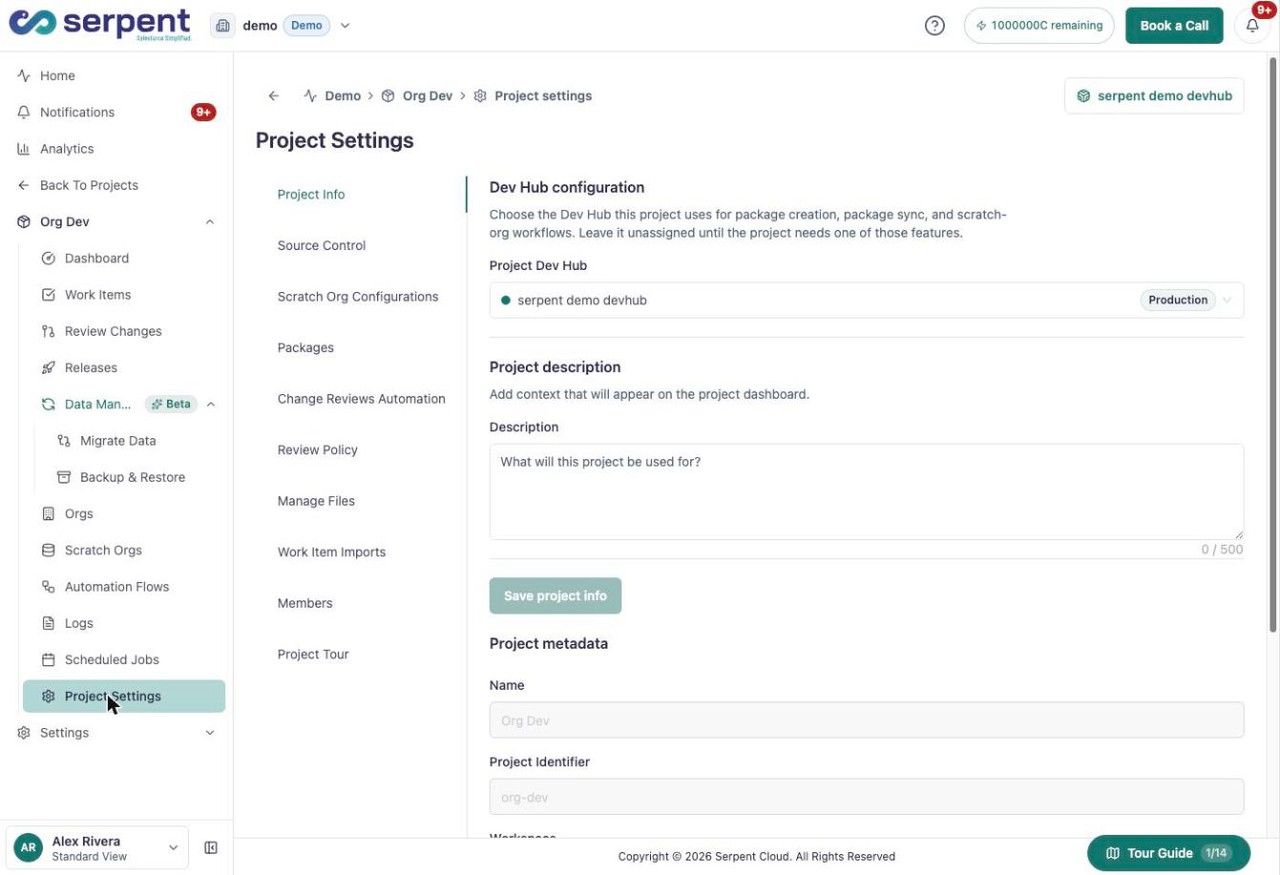
    Onglet Project Info des paramètres du projet avec configuration du Dev Hub et description
  2. Ouvrir Source Control

    Ouvrez l'onglet Source Control pour voir quel fournisseur héberge le dépôt et définir la branche source par défaut.
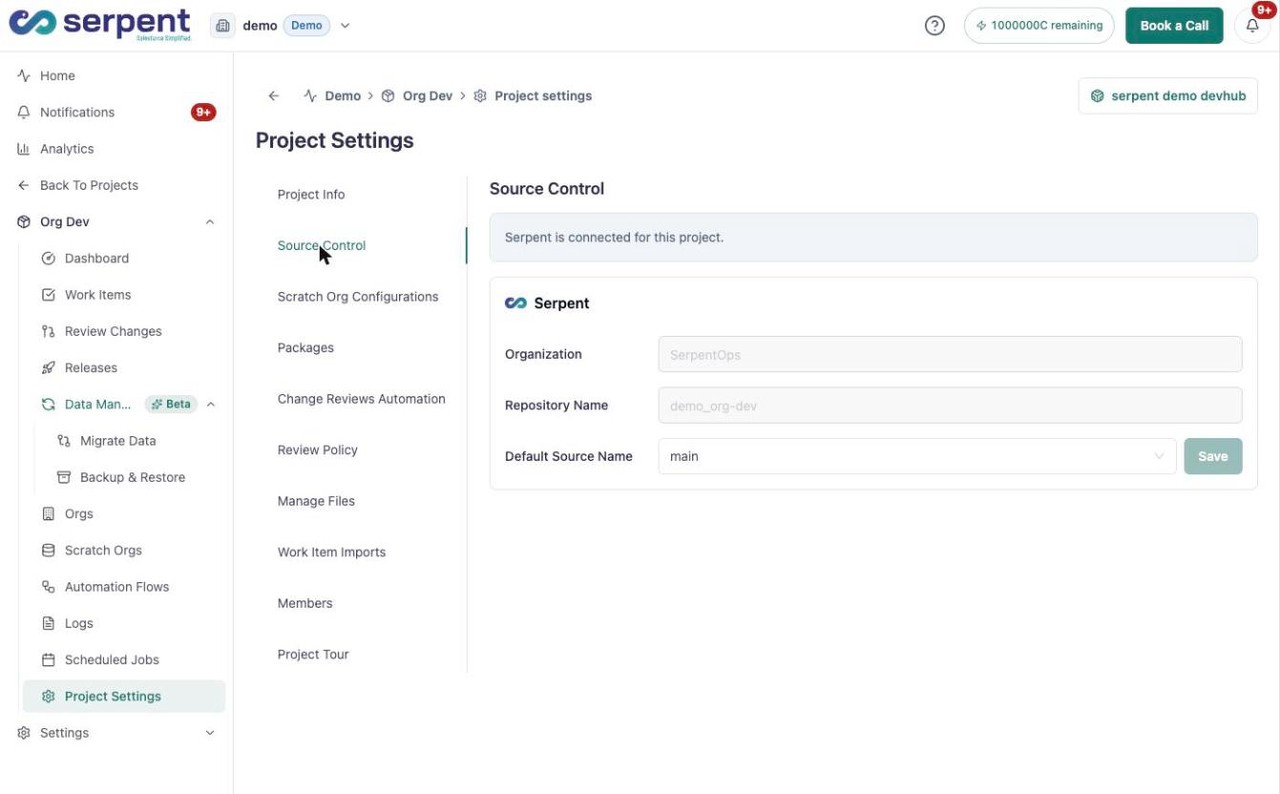
    Onglet Source Control des paramètres du projet montrant le dépôt connecté
  3. Ouvrir Scratch Org Configurations

    Ouvrez l'onglet Scratch Org Configurations pour gérer les définitions de scratch org, le pool d'org(s) de réserve, et les dépendances du projet.
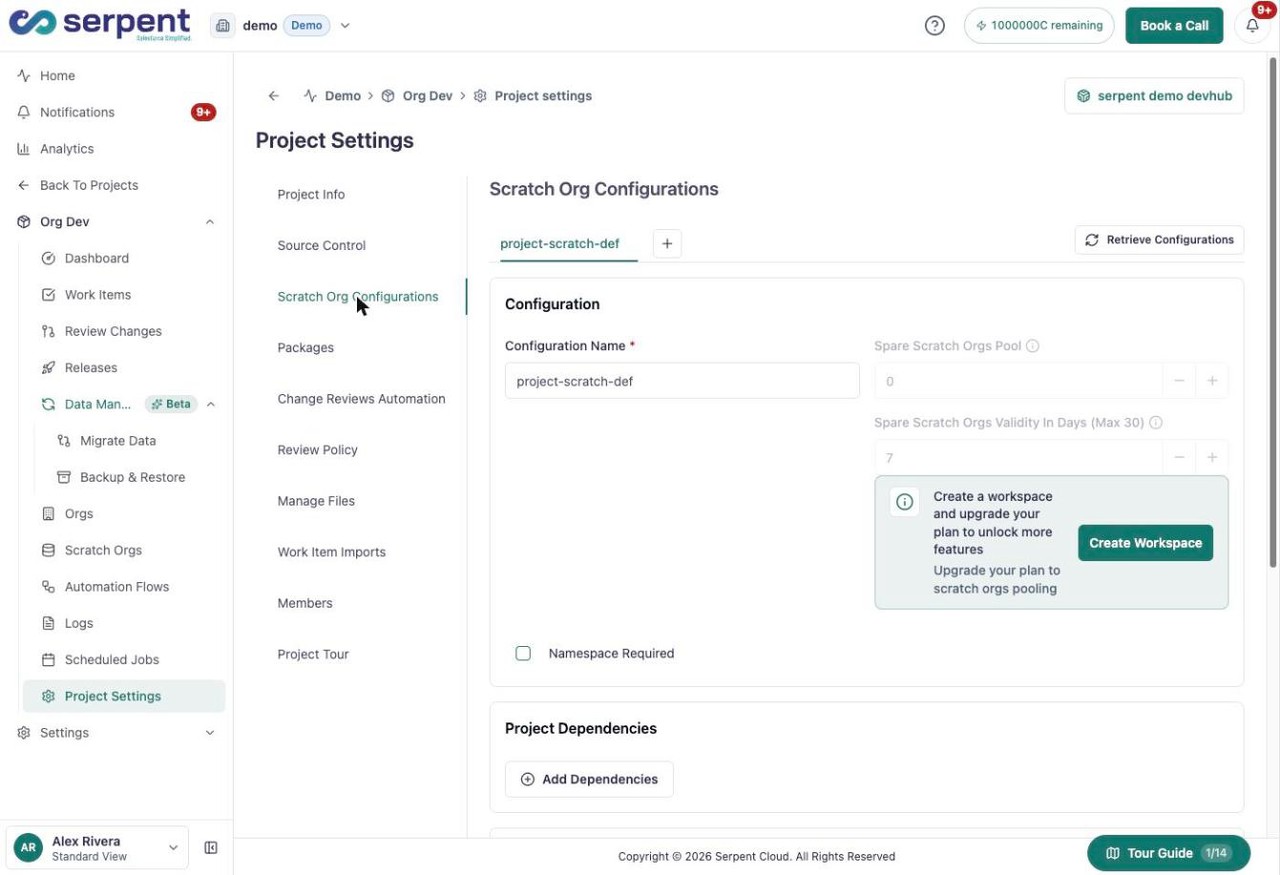
    Onglet Scratch Org Configurations avec les paramètres de taille du pool, de validité et de dépendances
  4. Ouvrir Change Reviews Automation

    Ouvrez l'onglet Change Reviews Automation pour choisir les contrôles exécutés à l'ouverture d'une change review : tests unitaires, validations, AI code review et tests Apex.
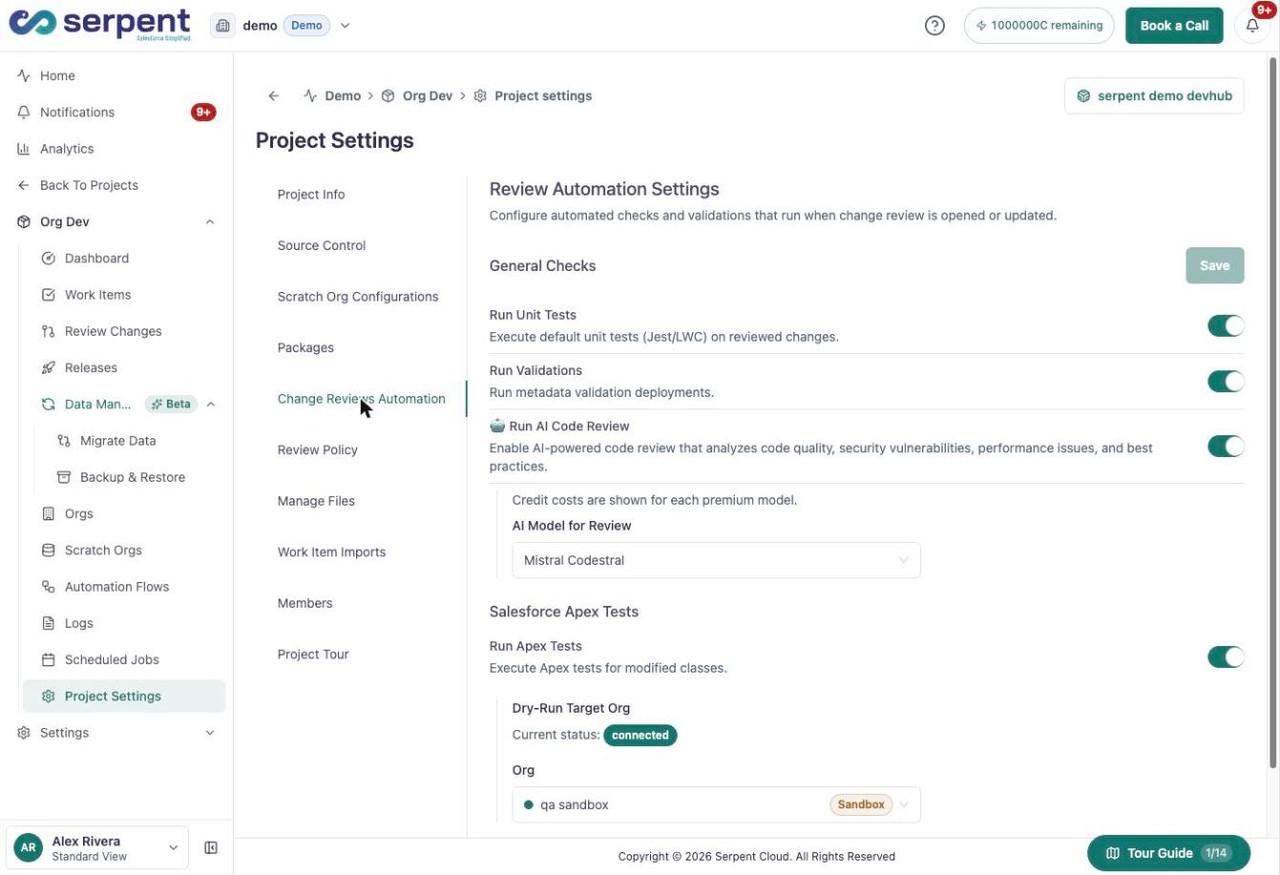
    Onglet Change Reviews Automation avec les paramètres de tests unitaires, validations, AI code review et tests Apex
  5. Ouvrir Members

    Ouvrez l'onglet Members pour ajouter des membres au projet et voir qui dispose d'un accès, ainsi que son niveau d'accès.
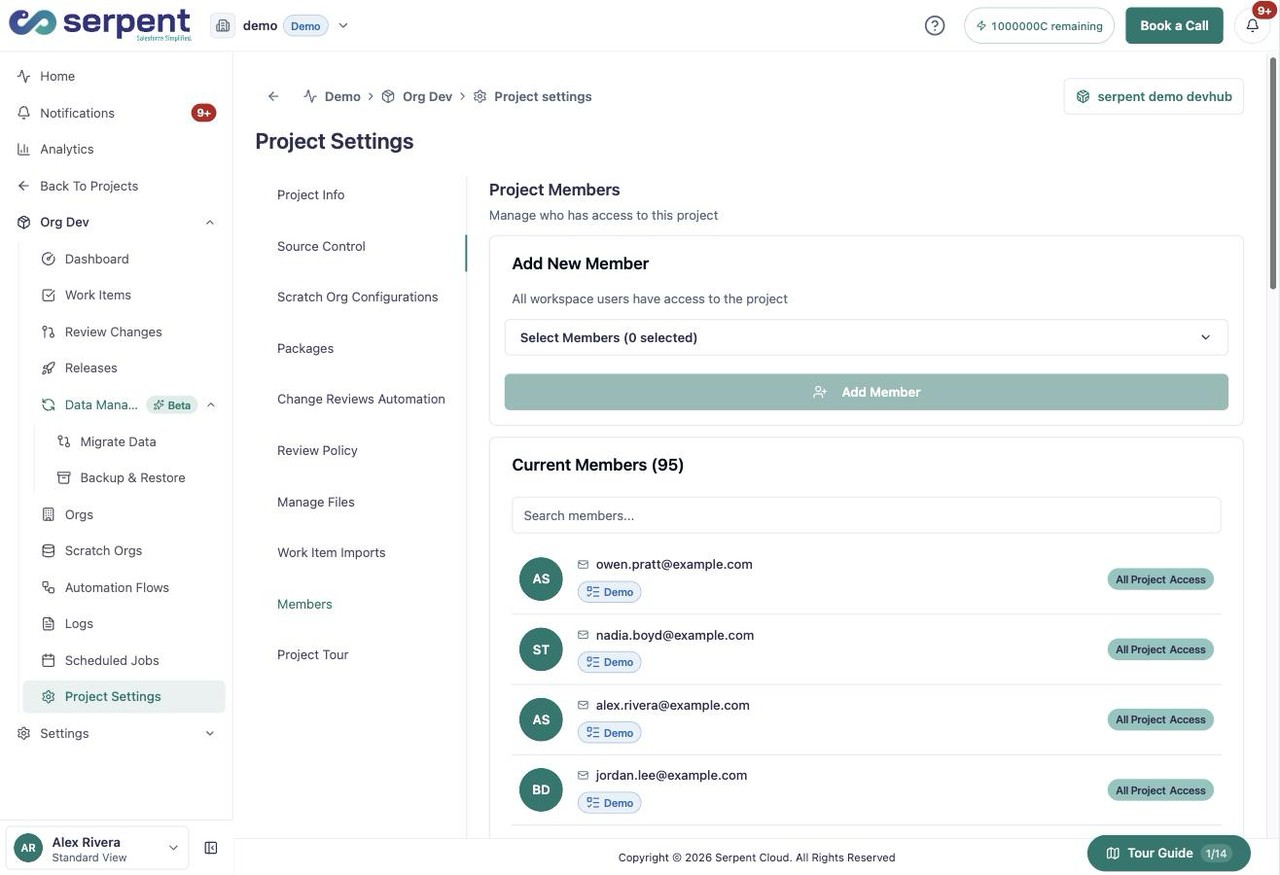
    Onglet Project Members listant les membres actuels et leur niveau d'accès
  6. Ouvrir Project Tour

    Ouvrez l'onglet Project Tour pour suivre une visite guidée en autonomie du flux de travail du projet, ou la relancer à tout moment.
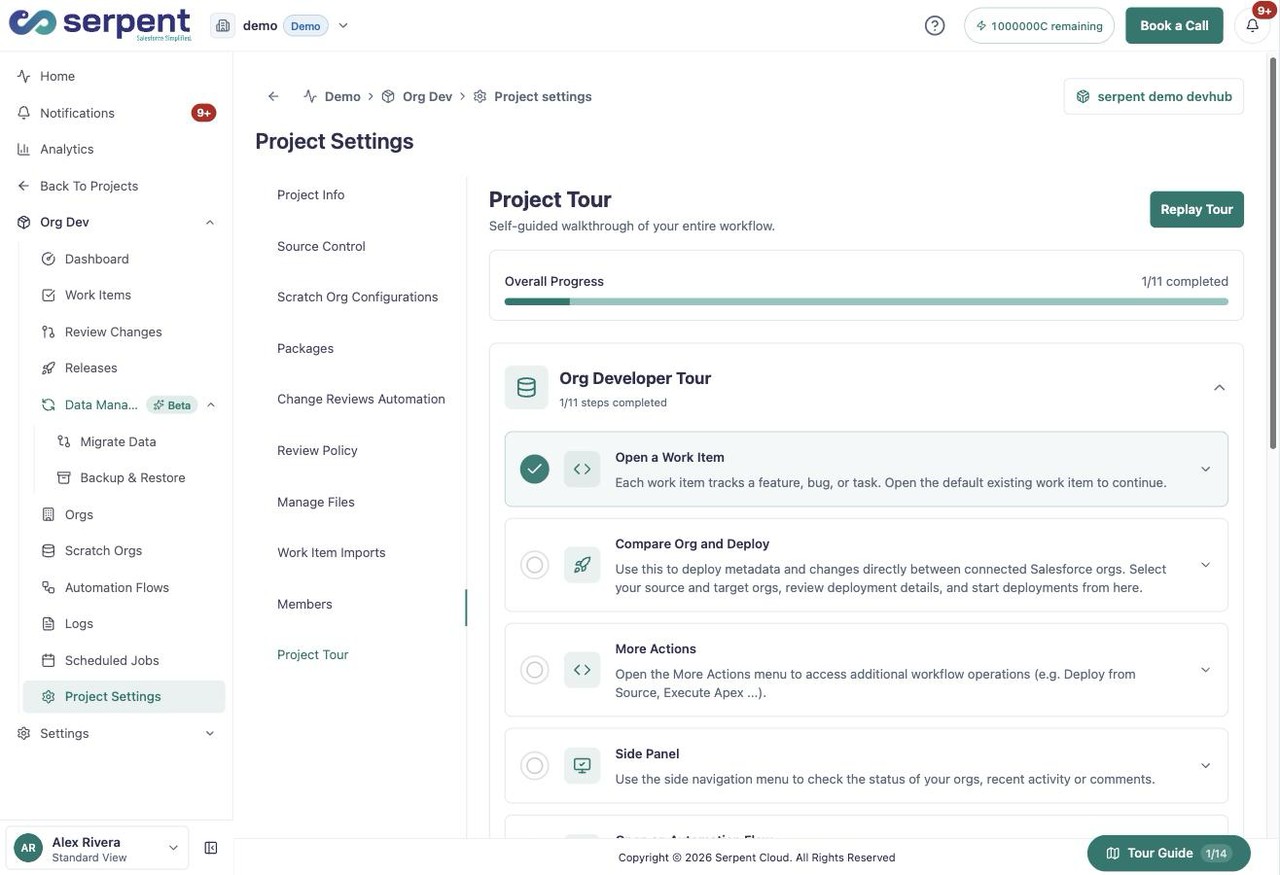
    Onglet Project Tour montrant la checklist guidée du flux de travail Org Developer

Quand revenir sur les paramètres

Revenez sur les paramètres du projet lorsque vous assignez un Dev Hub, ajustez le pool de scratch orgs, modifiez la façon dont les revues sont contrôlées, ou intégrez de nouveaux membres au projet. Les rôles à l'échelle du workspace relèvent de Workspace, Team & Billing.

Sur cette page

  • Ouvrir les paramètres du projet dans la démo
  • Ouvrir Project Info
  • Ouvrir Source Control
  • Ouvrir Scratch Org Configurations
  • Ouvrir Change Reviews Automation
  • Ouvrir Members
  • Ouvrir Project Tour
  • Quand revenir sur les paramètres
PrécédentCréer un nouveau projetSuivantTableau de bord du project

Cet article vous a-t-il été utile ?

Articles associés

Intégration du contrôle de source

Comment Serpent conserve automatiquement chaque changement Salesforce dans Git, afin que les admins et développeurs obtiennent un historique de versions complet sans exécuter de commandes Git.

Contrôle de source et revues

Gestion du Dev Hub

Connectez et gérez le Dev Hub que Serpent utilise pour créer et suivre les scratch org(s).

Orgs et environnements

Permissions de projet et affectation des membres

Affectez des membres à des projets spécifiques et, sur Enterprise, contrôlez l'accès par projet afin que les équipes ne voient que leur propre travail.

Espace de travail, équipe et facturation

Comment fonctionne Serpent : les concepts clés

Les notions centrales de Serpent - Workspace, Project, Work Item, orgs et releases - quels termes sont standards chez Salesforce et à quoi s'attendre à chaque étape.

Prise en main

Besoin d'aide ?

Vous ne trouvez pas ce qu'il vous faut ? Contactez le support et précisez l'action, l'org, le projet ou la release concernés.

Contacter le support