Aller au contenu principal
Serpent/Centre d'aide
Retour à l'accueil Serpent
FR
EnglishENNederlandsNLالعربيةARFrançaisFRDeutschDE
Commencer gratuitement

Loading the Help Center…

FonctionnalitésTarifs
Centre d'aideSécurité
ConfidentialitéConditions
Contact
© Serpent by Tekunda
  1. Centre d'aide /
  2. Prise en main /
  3. Tableau de bord du project

Tableau de bord du project

Visualisez d'un coup d'œil l'état de livraison d'un project : work items, releases, orgs et activité récente, depuis son tableau de bord.

Mis à jour 22 août 2026 · 1 min de lecture

Essayez-le dans la démo →

Chaque project s'ouvre sur son tableau de bord, un aperçu rapide de ce qui bouge avant de plonger dans un Work Item, une release ou un org en particulier.
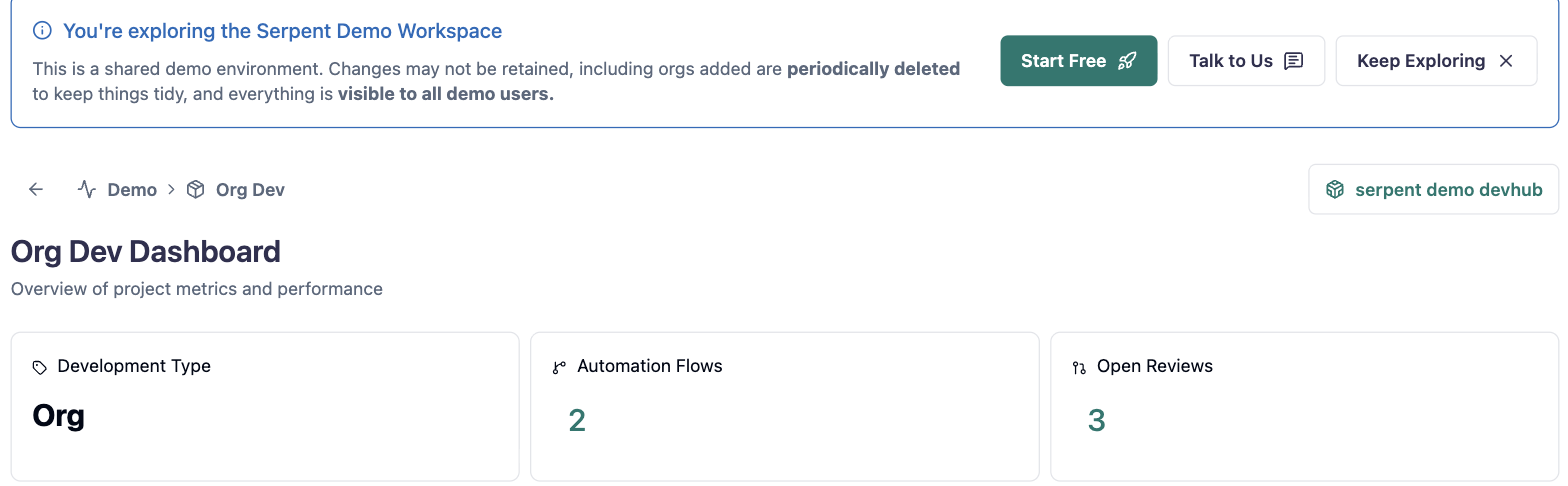
En-tête du Project Dashboard avec les tuiles de métriques Development Type, Automation Flows et Open Reviews

Ce que montre le tableau de bord

Ouvrez un project avec le bouton "Try it in the demo" ci-dessus pour voir son tableau de bord. En haut, des tuiles de métriques couvrent le type de développement du project, les automation flows actifs et les revues ouvertes. En dessous, les orgs connectés et les scratch orgs listent vers quoi le project livre, à côté d'un fil d'activité récente.
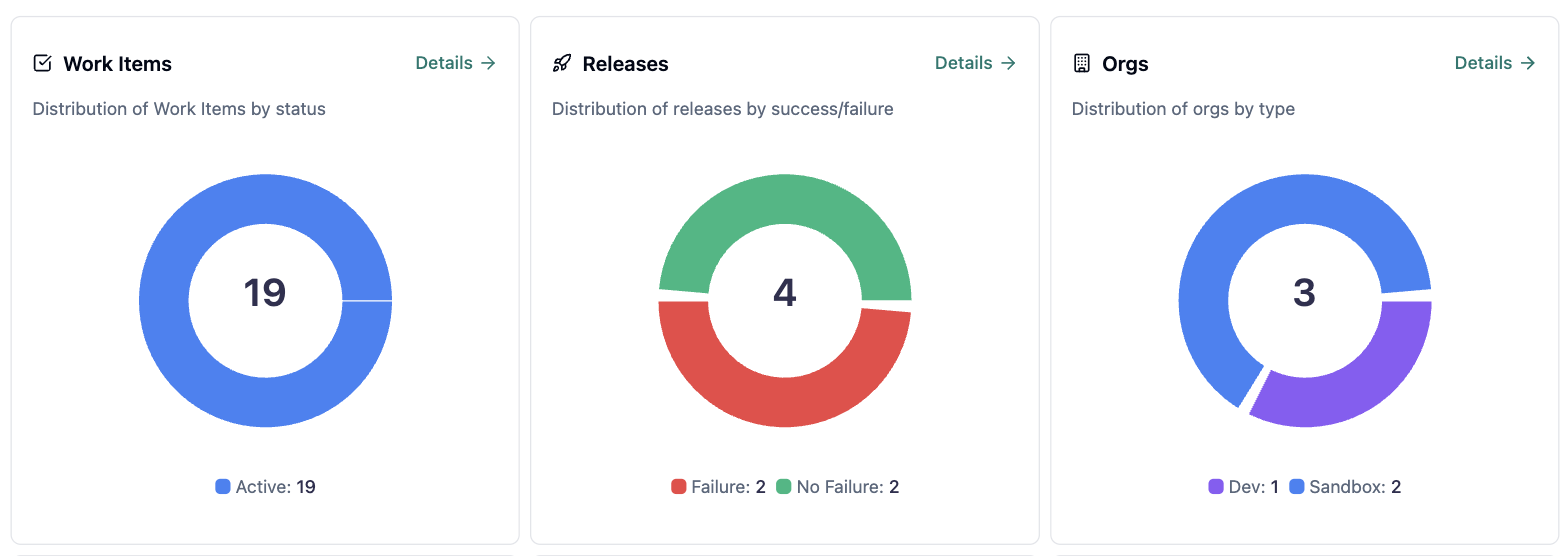
Graphiques de répartition Work Items, Releases et Orgs sur le Project Dashboard

Où creuser davantage

Plus bas, Work Items, Releases et Orgs ont chacun un graphique de répartition avec un lien Details vers la liste complète. Utilisez le tableau de bord pour repérer ce qui demande de l'attention, puis suivez un lien Details pour agir dessus.

Sur cette page

  • Ce que montre le tableau de bord
  • Où creuser davantage
PrécédentParamètres du projetSuivantInstaller et utiliser l'extension Serpent Ops pour VS Code

Cet article vous a-t-il été utile ?

Articles associés

Paramètres du projet

Consultez et ajustez la configuration d'un projet, y compris son dépôt, les org(s) connectées et l'accès des membres.

Prise en main

Créer un nouveau projet

Créez un projet dans Serpent et associez-le au dépôt de contrôle de source ainsi qu'aux orgs vers lesquels il livre.

Prise en main

Comment fonctionne Serpent : les concepts clés

Les notions centrales de Serpent - Workspace, Project, Work Item, orgs et releases - quels termes sont standards chez Salesforce et à quoi s'attendre à chaque étape.

Prise en main

Configuration et inscription

Créez votre compte Serpent et terminez la configuration initiale pour commencer à livrer vos changements Salesforce.

Prise en main

Besoin d'aide ?

Vous ne trouvez pas ce qu'il vous faut ? Contactez le support et précisez l'action, l'org, le projet ou la release concernés.

Contacter le support