Zum Hauptinhalt springen
Serpent/Hilfe-Center
Zurück zur Serpent-Startseite
DE
EnglishENNederlandsNLالعربيةARFrançaisFRDeutschDE
Kostenlos starten

Loading the Help Center…

FunktionenPreise
Hilfe-CenterSicherheit
DatenschutzNutzungsbedingungen
Kontakt
© Serpent by Tekunda
  1. Hilfe-Center /
  2. Erste Schritte /
  3. Project-Dashboard

Project-Dashboard

Sehen Sie den Delivery-Status eines Projects auf einen Blick: Work Items, Releases, Orgs und aktuelle Aktivität, direkt vom Dashboard.

Aktualisiert 22. August 2026 · 1 Min. Lesezeit

In der Demo ausprobieren →

Jedes Project öffnet sich auf seinem Dashboard, einem schnellen Überblick darüber, was gerade in Bewegung ist, bevor Sie in ein einzelnes Work Item, Release oder Org eintauchen.
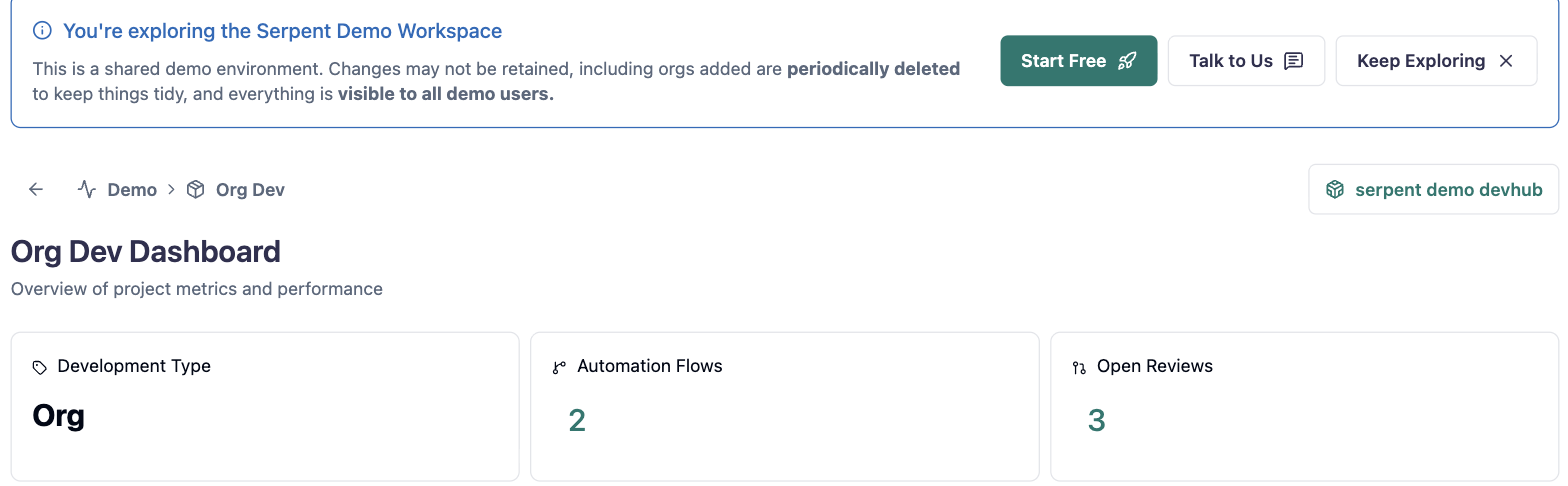
Kopfzeile des Project Dashboard mit den Metrik-Kacheln Development Type, Automation Flows und Open Reviews

Was das Dashboard zeigt

Öffnen Sie ein Project über die Schaltfläche "Try it in the demo" oben, um sein Dashboard zu sehen. Oben decken Metrik-Kacheln den Entwicklungstyp des Projects, aktive Automation Flows und offene Reviews ab. Darunter listen verbundene Orgs und Scratch Orgs auf, wohin das Project ausliefert, neben einem Feed aktueller Aktivität.
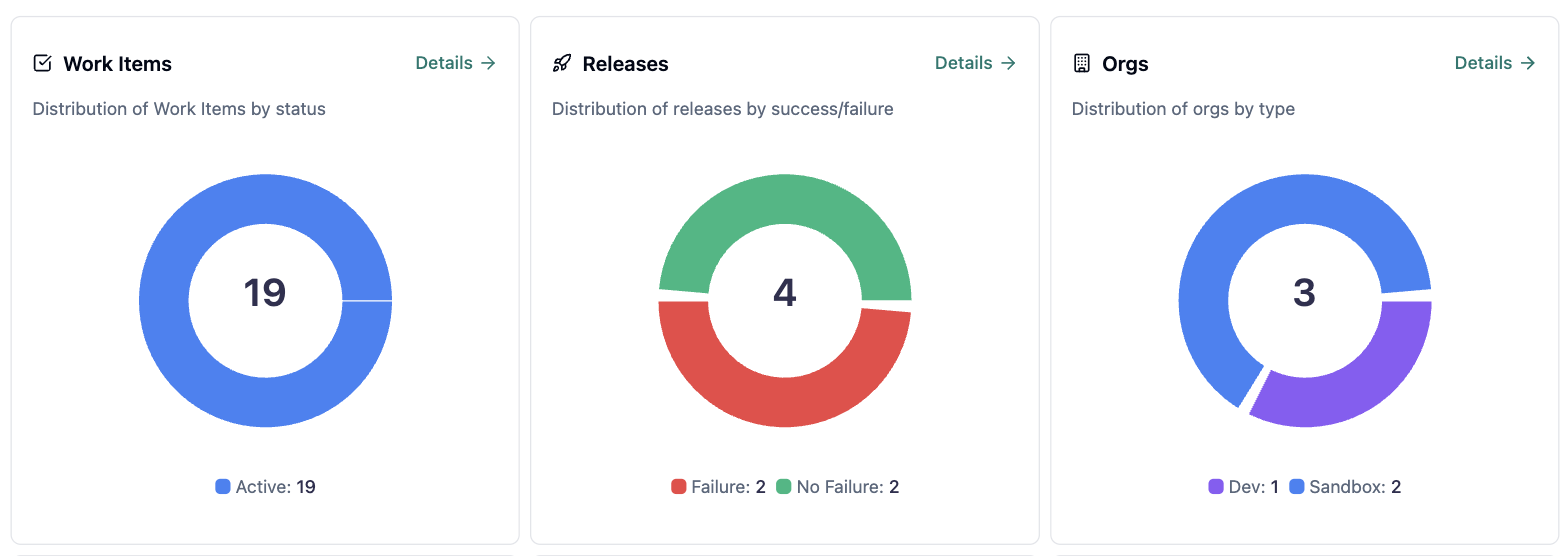
Verteilungsdiagramme für Work Items, Releases und Orgs im Project Dashboard

Wo Sie tiefer graben können

Weiter unten erhalten Work Items, Releases und Orgs jeweils ein Verteilungsdiagramm mit einem Details-Link zur vollständigen Liste. Nutzen Sie das Dashboard, um zu erkennen, was Aufmerksamkeit braucht, und folgen Sie dann einem Details-Link, um darauf zu reagieren.

Auf dieser Seite

  • Was das Dashboard zeigt
  • Wo Sie tiefer graben können
VorherigeProjekteinstellungenNächsteDie Serpent Ops VS Code-Erweiterung installieren und verwenden

War dieser Artikel hilfreich?

Verwandte Artikel

Projekteinstellungen

Überprüfen und passen Sie die Konfiguration eines Projekts an, einschließlich Repository, verbundener Org(s) und Mitgliederzugriff.

Erste Schritte

Ein neues Projekt erstellen

Erstellen Sie ein Projekt in Serpent und verknüpfen Sie es mit dem Versionskontroll-Repository und den Orgs, an die es liefert.

Erste Schritte

So funktioniert Serpent: die Kernkonzepte

Die Kernideen hinter Serpent - Workspace, Project, Work Item, Orgs und Releases - welche Begriffe Salesforce-Standard sind und was Sie bei jedem Schritt erwarten können.

Erste Schritte

Einrichtung und Registrierung

Erstellen Sie Ihr Serpent-Konto und schließen Sie die erste Einrichtung ab, damit Sie mit der Auslieferung von Salesforce-Änderungen beginnen können.

Erste Schritte

Brauchen Sie weitere Hilfe?

Finden Sie nicht, wonach Sie suchen? Kontaktieren Sie den Support und nennen Sie die Aktion, Org, das Projekt oder die Release, an der Sie gearbeitet haben.

Support kontaktieren