Zum Hauptinhalt springen
Serpent/Hilfe-Center
Zurück zur Serpent-Startseite
DE
EnglishENNederlandsNLالعربيةARFrançaisFRDeutschDE
Kostenlos starten

Loading the Help Center…

FunktionenPreise
Hilfe-CenterSicherheit
DatenschutzNutzungsbedingungen
Kontakt
© Serpent by Tekunda
  1. Hilfe-Center /
  2. Erste Schritte /
  3. Ein neues Projekt erstellen

Ein neues Projekt erstellen

Erstellen Sie ein Projekt in Serpent und verknüpfen Sie es mit dem Versionskontroll-Repository und den Orgs, an die es liefert.

Aktualisiert 20. August 2026 · 1 Min. Lesezeit

In der Demo ausprobieren →

Beim Erstellen eines Projekts wird eine neue Delivery-Pipeline eingerichtet: benennen Sie es, legen Sie fest, wie es Änderungen ausliefert, verbinden Sie die Versionskontrolle und legen Sie dann die Review-Richtlinie und das Startteam fest. Ab diesem Punkt kann das Team mit dem Erstellen von Arbeitselementen beginnen.

Ein Projekt in der Demo erstellen

Öffnen Sie den Ablauf für neue Projekte über die Schaltfläche "Try it in the demo" oben und arbeiten Sie jeden Schritt durch:

  1. Das Projekt benennen

    Geben Sie einen aussagekräftigen Projektnamen und optional eine Beschreibung ein und fahren Sie fort. Serpent wandelt den Namen automatisch in eine Projektkennung um, sodass kein Slug festgelegt werden muss.
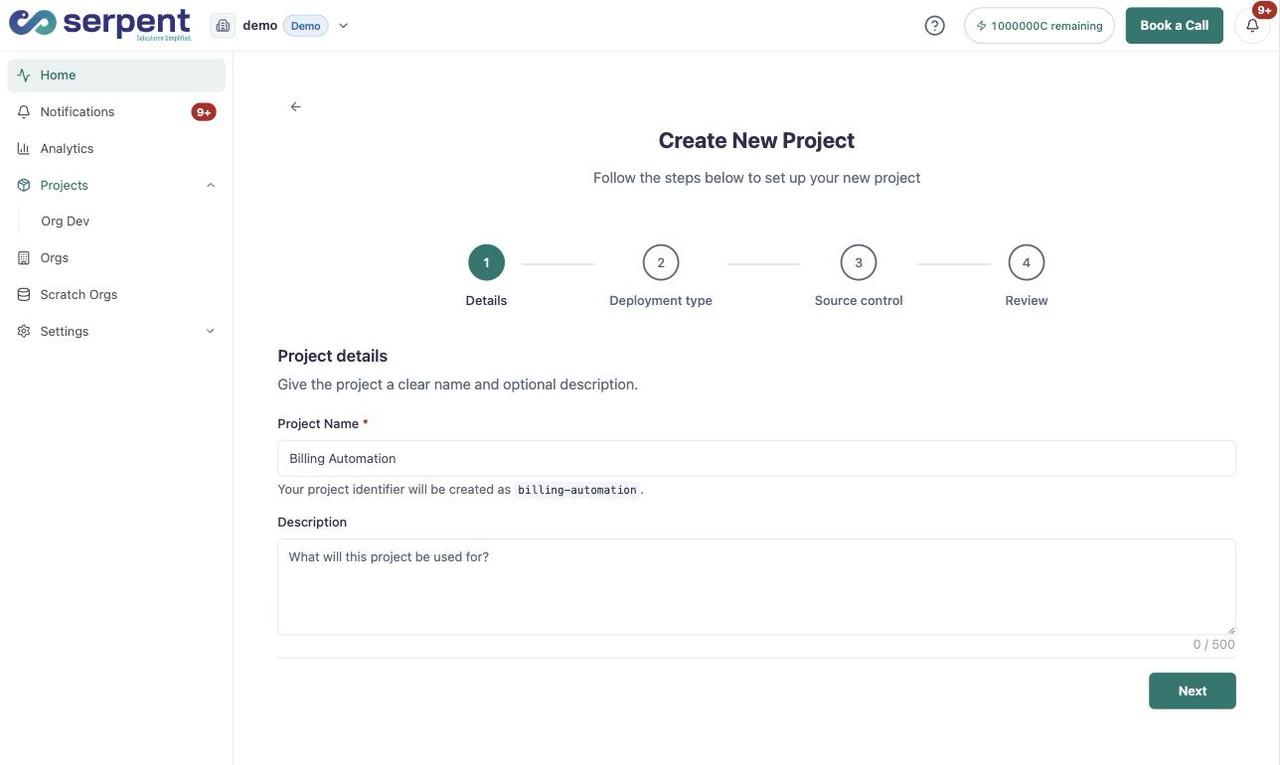
    Schritt für Projektdetails bei Create New Project mit Feldern für Projektname und Beschreibung
  2. Einen Deployment-Typ wählen

    Wählen Sie Org development, um Metadaten in einem Change-Set-ähnlichen Ablauf direkt zwischen Orgs zu übertragen, oder Package development, um versionierte Second-Generation-Packages zu erstellen, die Sie in mehreren Orgs installieren.
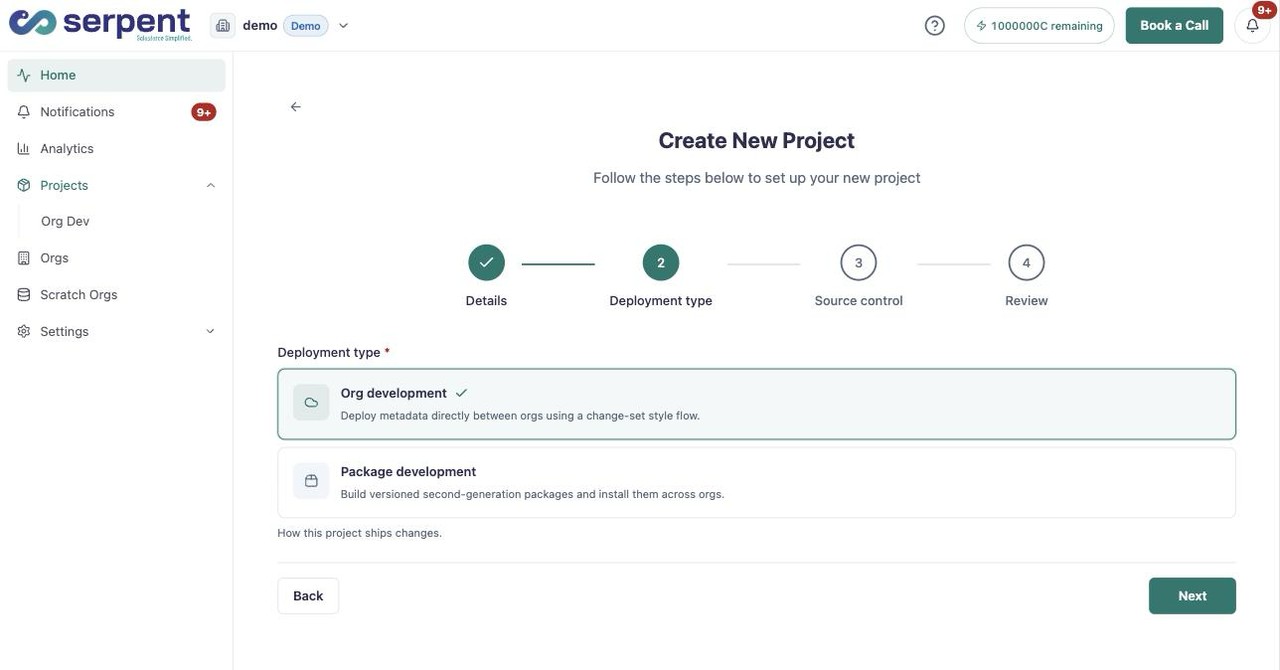
    Schritt für den Deployment-Typ mit den Optionen Org development und Package development
  3. Versionskontrolle auswählen

    Legen Sie fest, wo sich das Repository befindet. Wählen Sie Serpent für integrierte Versionskontrolle ohne Konto, oder verbinden Sie GitHub, GitLab, Bitbucket oder Azure DevOps per OAuth. Es wird kein Access Token benötigt. Diese Verbindung ist erforderlich, damit spätere Arbeitselemente automatisch einen Branch erhalten - überspringen Sie diesen Schritt daher nicht.
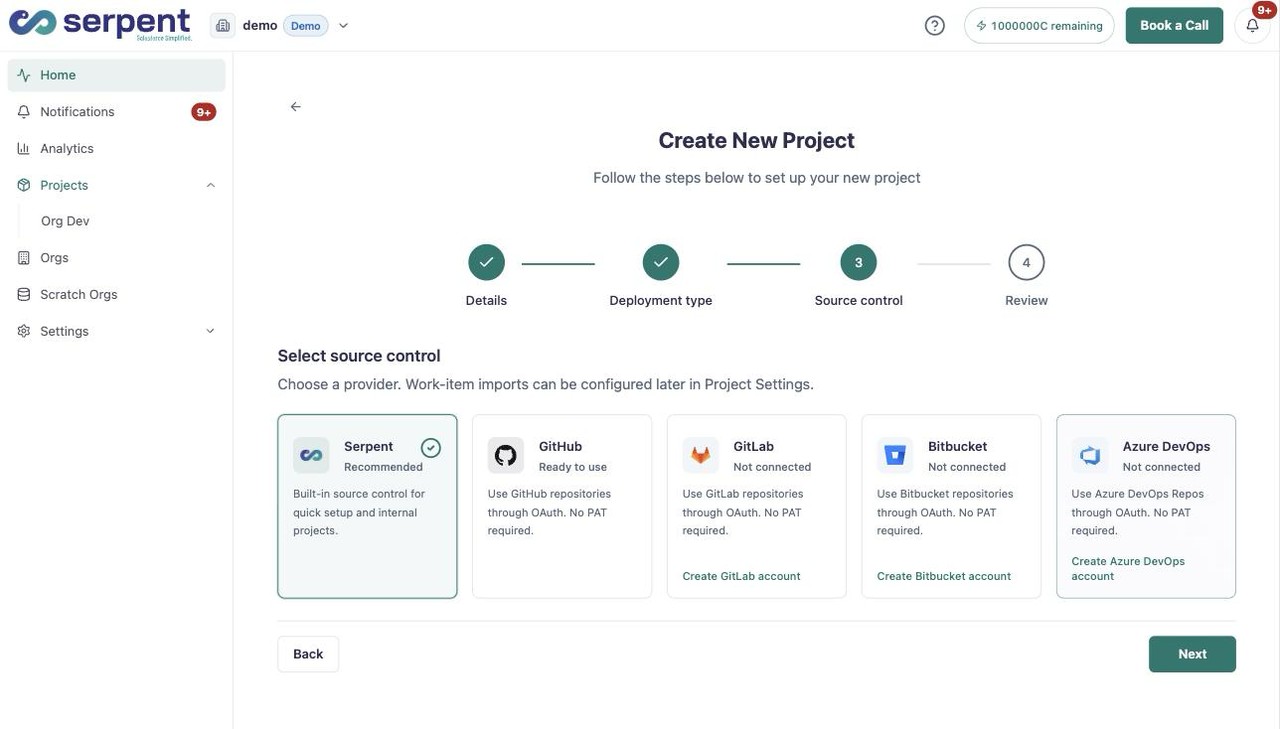
    Schritt für die Versionskontrolle mit den Optionen Serpent, GitHub, GitLab, Bitbucket und Azure DevOps
  4. Review-Richtlinie festlegen und erstellen

    Prüfen Sie die Zusammenfassung, legen Sie fest, wie die Code-Review durchgesetzt wird, weisen Sie das Startteam zu und wählen Sie dann Create project, um abzuschließen. Sie können die Review-Richtlinie und die Mitglieder später in den Projekteinstellungen ändern.
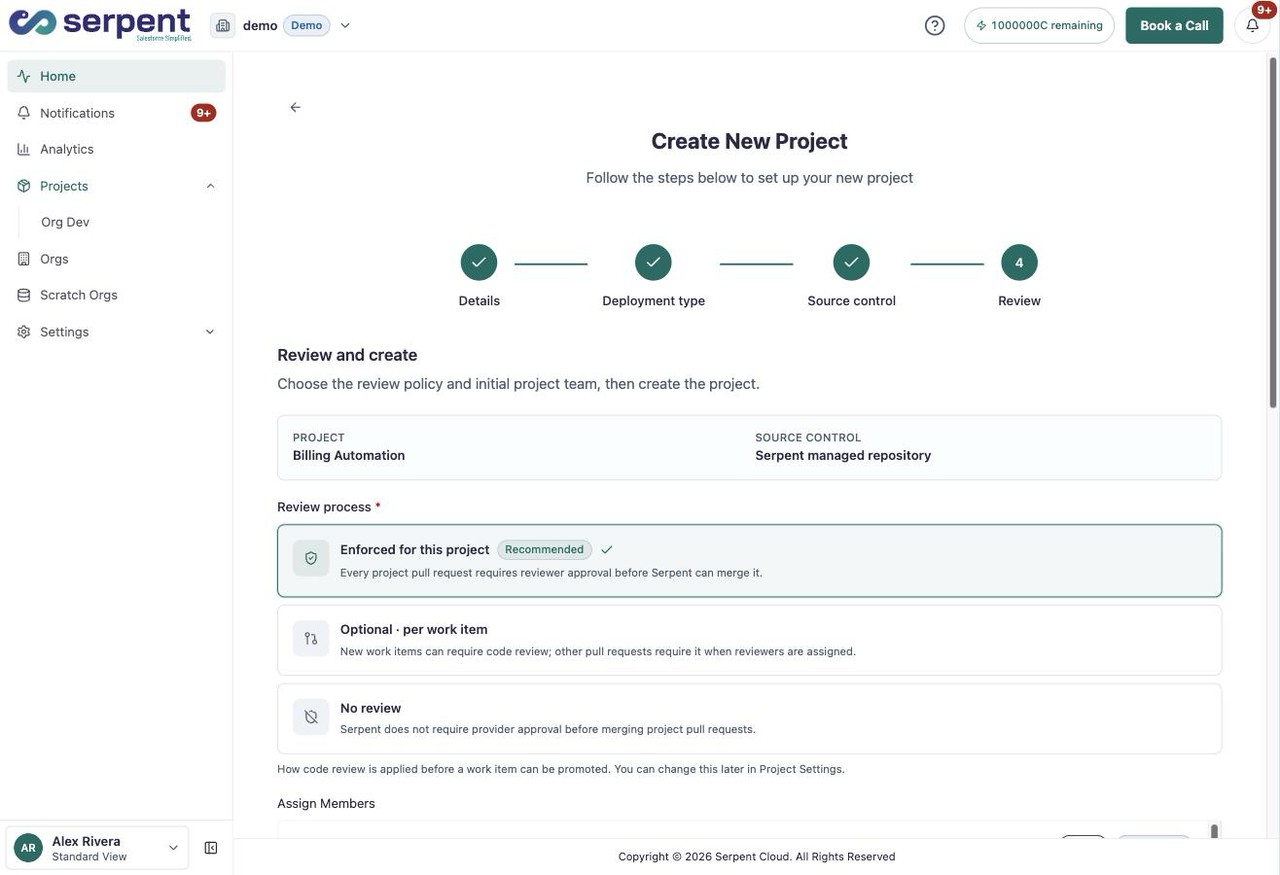
    Review-Schritt mit Projektzusammenfassung, Optionen für den Review-Prozess und Teamzuweisung

Orgs verbinden

Sobald das Projekt existiert, öffnen Sie den Bereich Orgs und fügen Sie die Salesforce-Orgs hinzu, gegen die es entwickelt und an die es ausliefert. Sie können später, während das Projekt wächst, weitere Orgs verbinden.

Auf dieser Seite

  • Ein Projekt in der Demo erstellen
  • Das Projekt benennen
  • Einen Deployment-Typ wählen
  • Versionskontrolle auswählen
  • Review-Richtlinie festlegen und erstellen
  • Orgs verbinden
VorherigeProject-ErstellungNächsteProjekteinstellungen

War dieser Artikel hilfreich?

Verwandte Artikel

Projekteinstellungen

Überprüfen und passen Sie die Konfiguration eines Projekts an, einschließlich Repository, verbundener Org(s) und Mitgliederzugriff.

Erste Schritte

Sandbox verbinden und Änderungen abrufen

Verbinden Sie eine Salesforce-Sandbox mit Serpent und übernehmen Sie ihre Metadatenänderungen in Ihr Project.

Orgs & Umgebungen

Versionskontroll-Integration

Wie Serpent jede Salesforce-Änderung automatisch in Git festhält, sodass Admins und Entwickler eine vollständige Versionshistorie erhalten, ohne Git-Befehle auszuführen.

Versionskontrolle & Reviews

So funktioniert Serpent: die Kernkonzepte

Die Kernideen hinter Serpent - Workspace, Project, Work Item, Orgs und Releases - welche Begriffe Salesforce-Standard sind und was Sie bei jedem Schritt erwarten können.

Erste Schritte

Brauchen Sie weitere Hilfe?

Finden Sie nicht, wonach Sie suchen? Kontaktieren Sie den Support und nennen Sie die Aktion, Org, das Projekt oder die Release, an der Sie gearbeitet haben.

Support kontaktieren