Naar hoofdinhoud
Serpent/Helpcentrum
Terug naar de Serpent-homepage
NL
EnglishENNederlandsNLالعربيةARFrançaisFRDeutschDE
Gratis starten

Loading the Help Center…

FunctiesPrijzen
HelpcentrumBeveiliging
PrivacyVoorwaarden
Contact
© Serpent door Tekunda
  1. Helpcentrum /
  2. Aan de slag /
  3. Een nieuw project maken

Een nieuw project maken

Maak een project in Serpent en koppel het aan de broncoderepository en de orgs waarnaar het levert.

Bijgewerkt 20 augustus 2026 · 1 min. leestijd

Probeer het in de demo →

Een project aanmaken zet een nieuwe leveringspipeline op: geef het een naam, kies hoe het wijzigingen uitlevert, koppel de broncode, en stel vervolgens het reviewbeleid en het startteam in. Vanaf dat moment kan het team Werkitems gaan aanmaken.

Een project maken in de demo

Open de flow voor nieuwe projecten met de knop "Try it in the demo" hierboven, en doorloop elke stap:

  1. Geef het project een naam

    Typ een duidelijke projectnaam en een optionele beschrijving, en ga verder. Serpent zet de naam automatisch om in een projectidentifier, dus er is geen slug om in te stellen.
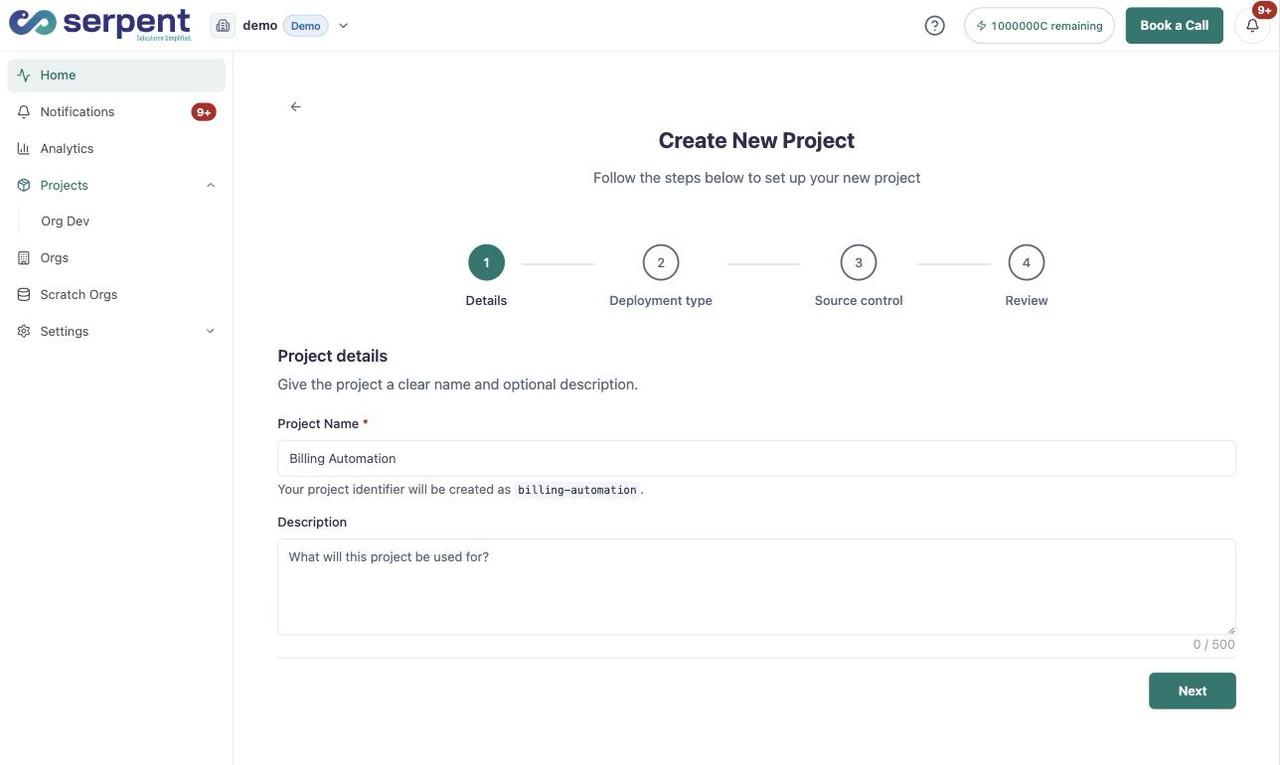
    Stap voor projectdetails bij Nieuw project met velden voor projectnaam en beschrijving
  2. Kies een deploymenttype

    Kies Org development om metadata rechtstreeks tussen orgs uit te leveren in een flow in de stijl van change sets, of Package development om versiebeheerde second-generation packages te bouwen die u over orgs heen installeert.
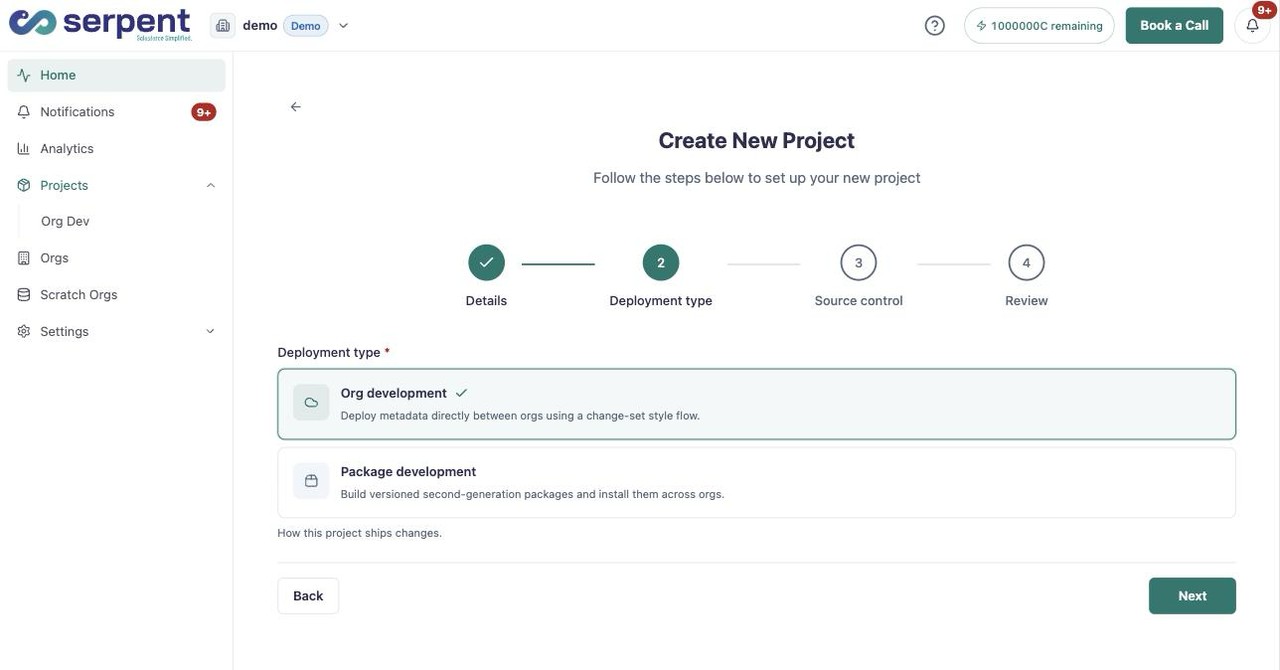
    Stap voor deploymenttype met de opties Org development en Package development
  3. Broncode selecteren

    Kies waar de repository staat. Kies Serpent voor ingebouwde broncode zonder account, of koppel GitHub, GitLab, Bitbucket, of Azure DevOps via OAuth. Er is geen accesstoken nodig. Deze koppeling is vereist zodat latere Werkitems automatisch een branch krijgen, dus sla deze stap niet over.
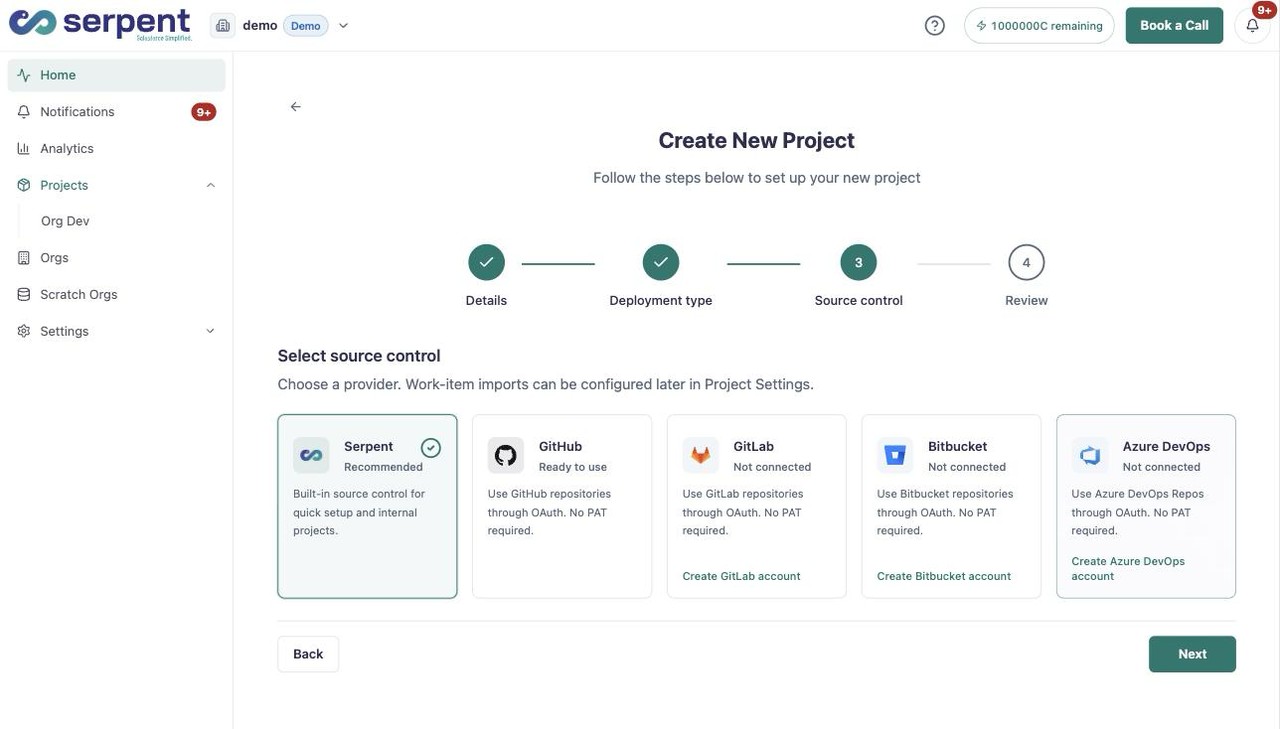
    Stap voor broncode met de opties Serpent, GitHub, GitLab, Bitbucket en Azure DevOps
  4. Reviewbeleid instellen en aanmaken

    Bekijk de samenvatting, kies hoe codereview wordt afgedwongen, wijs het startteam toe, en selecteer vervolgens Create project om af te ronden. U kunt het reviewbeleid en de leden later wijzigen in Projectinstellingen.
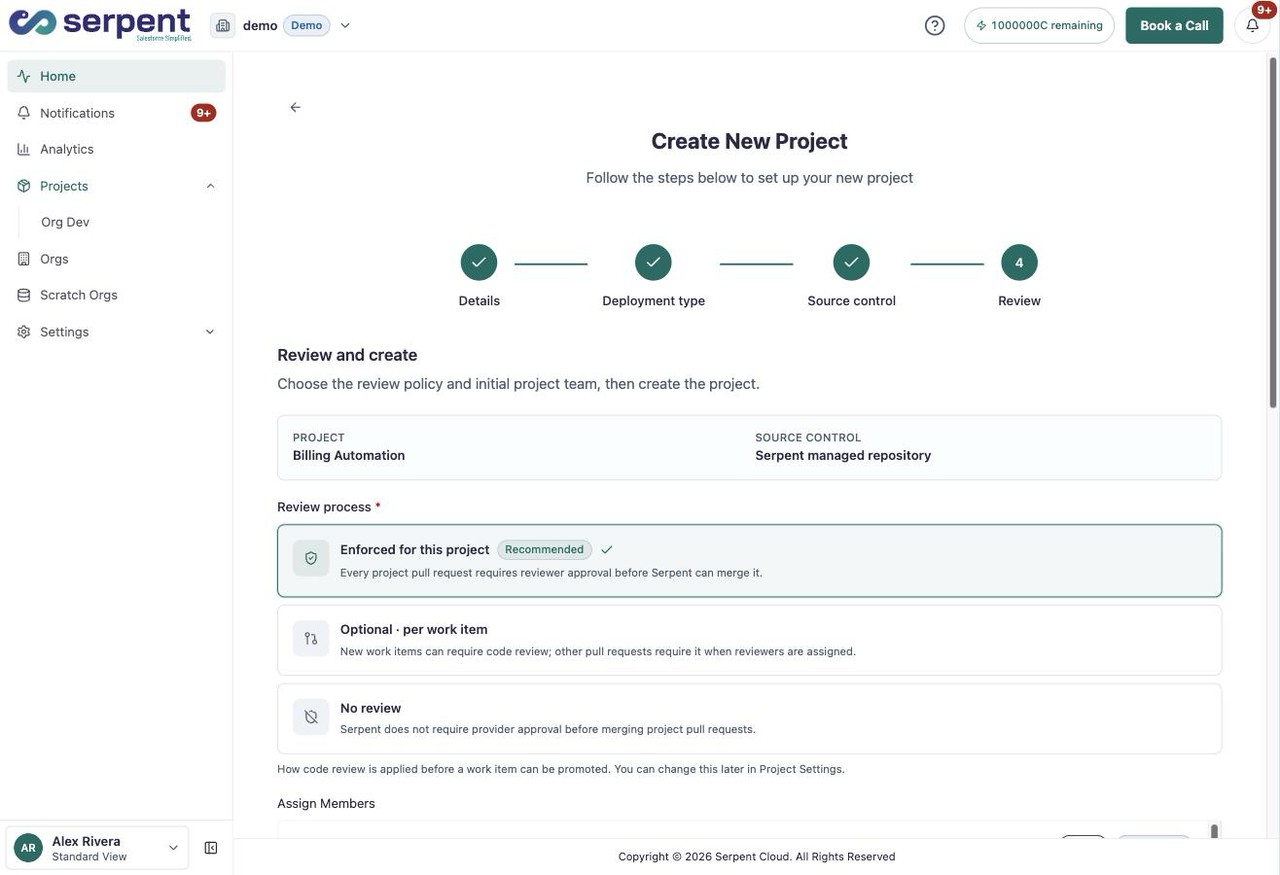
    Reviewstap met projectsamenvatting, opties voor het reviewproces en teamtoewijzing

Orgs koppelen

Zodra het project bestaat, opent u het gedeelte Orgs en voegt u de Salesforce-orgs toe waartegen het project ontwikkelt en waarnaar het uitlevert. U kunt later, naarmate het project groeit, meer orgs koppelen.

Op deze pagina

  • Een project maken in de demo
  • Geef het project een naam
  • Kies een deploymenttype
  • Broncode selecteren
  • Reviewbeleid instellen en aanmaken
  • Orgs koppelen
VorigeProject aanmakenVolgendeProjectinstellingen

Was dit artikel nuttig?

Gerelateerde artikelen

Projectinstellingen

Bekijk en pas de configuratie van een project aan, inclusief de repository, gekoppelde org(s) en toegang van leden.

Aan de slag

Sandbox koppelen en wijzigingen ophalen

Koppel een Salesforce-sandbox aan Serpent en haal de metadatawijzigingen ervan binnen in je project.

Orgs & omgevingen

Source Control-integratie

Hoe Serpent elke Salesforce-wijziging automatisch in Git bijhoudt, zodat admins en developers volledige versiegeschiedenis krijgen zonder Git-commando's uit te voeren.

Broncodebeheer & reviews

Hoe Serpent werkt: kernbegrippen

De kernbegrippen achter Serpent - Workspace, Project, Work Item, orgs en releases - welke termen standaard Salesforce zijn en wat je bij elke stap kunt verwachten.

Aan de slag

Nog hulp nodig?

Kun je niet vinden wat je zoekt? Neem contact op met support en vermeld de actie, org, project of release waar je aan werkte.

Neem contact op met support