الانتقال إلى المحتوى الرئيسي
Serpent/مركز المساعدة
العودة إلى الصفحة الرئيسية لـ Serpent
AR
EnglishENNederlandsNLالعربيةARFrançaisFRDeutschDE
ابدأ مجانًا

Loading the Help Center…

الميزاتالأسعار
مركز المساعدةالأمان
الخصوصيةالشروط
تواصل معنا
© Serpent by Tekunda
  1. مركز المساعدة /
  2. البدء /
  3. إنشاء مشروع جديد

إنشاء مشروع جديد

أنشئ مشروعًا في Serpent واربطه بمستودع التحكم بالمصدر والـ orgs التي يسلّم إليها.

آخر تحديث 20 أغسطس 2026 · 1 دقيقة قراءة

جربه في النسخة التجريبية →

يؤدي إنشاء مشروع إلى إعداد خط تسليم جديد: قم بتسميته، واختر كيفية تسليم التغييرات، ثم قم بربط التحكم بالمصدر، وأخيرًا حدد سياسة المراجعة والفريق الأولي. من هناك يمكن للفريق البدء في إنشاء عناصر العمل.

إنشاء مشروع في النسخة التجريبية

افتح تدفق المشروع الجديد باستخدام زر "Try it in the demo" أعلاه، ثم تابع كل خطوة:

  1. تسمية المشروع

    اكتب اسمًا واضحًا للمشروع ووصفًا اختياريًا، ثم تابع. يقوم Serpent بتحويل الاسم تلقائيًا إلى معرّف للمشروع، لذا لا حاجة لضبط أي slug.
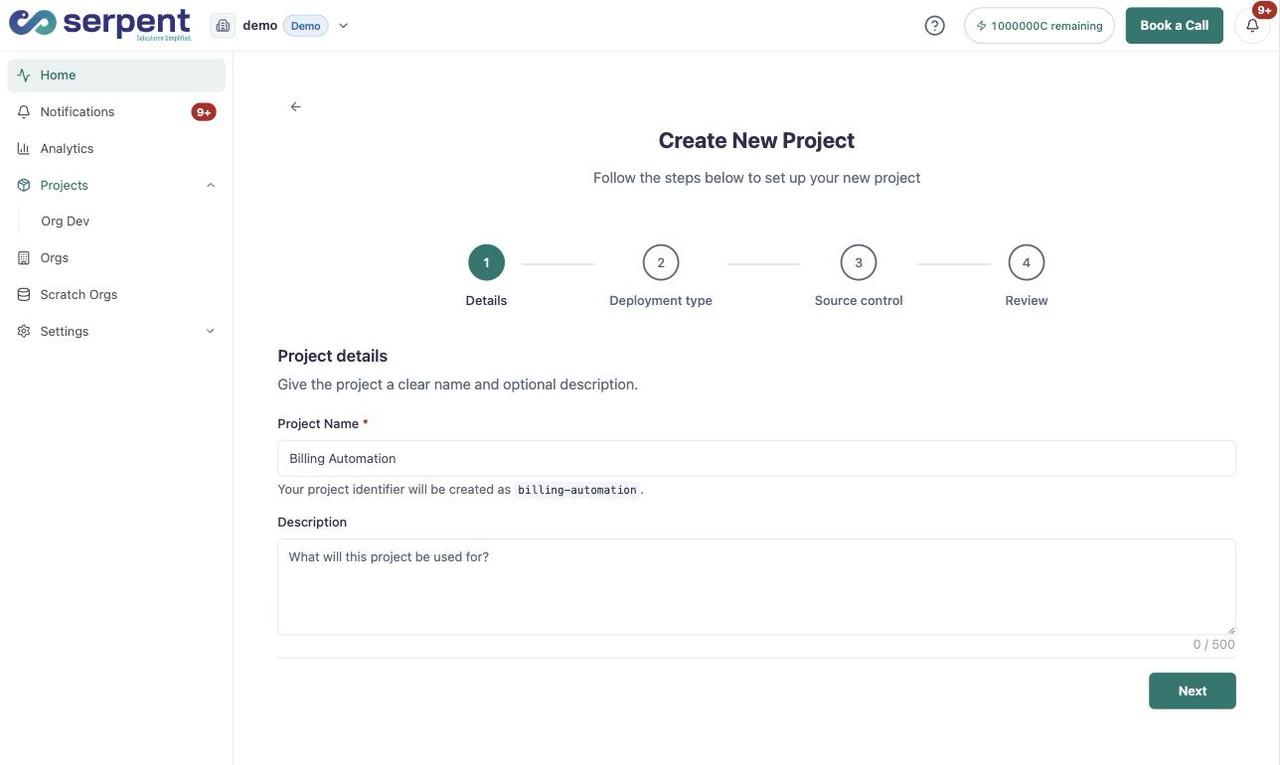
    خطوة تفاصيل Create New Project مع حقلي اسم المشروع والوصف
  2. اختيار نوع النشر

    اختر Org development لنشر البيانات الوصفية مباشرة بين الـ orgs بأسلوب يشبه change set، أو Package development لبناء حزم second-generation ذات إصدارات تقوم بتثبيتها عبر عدة orgs.
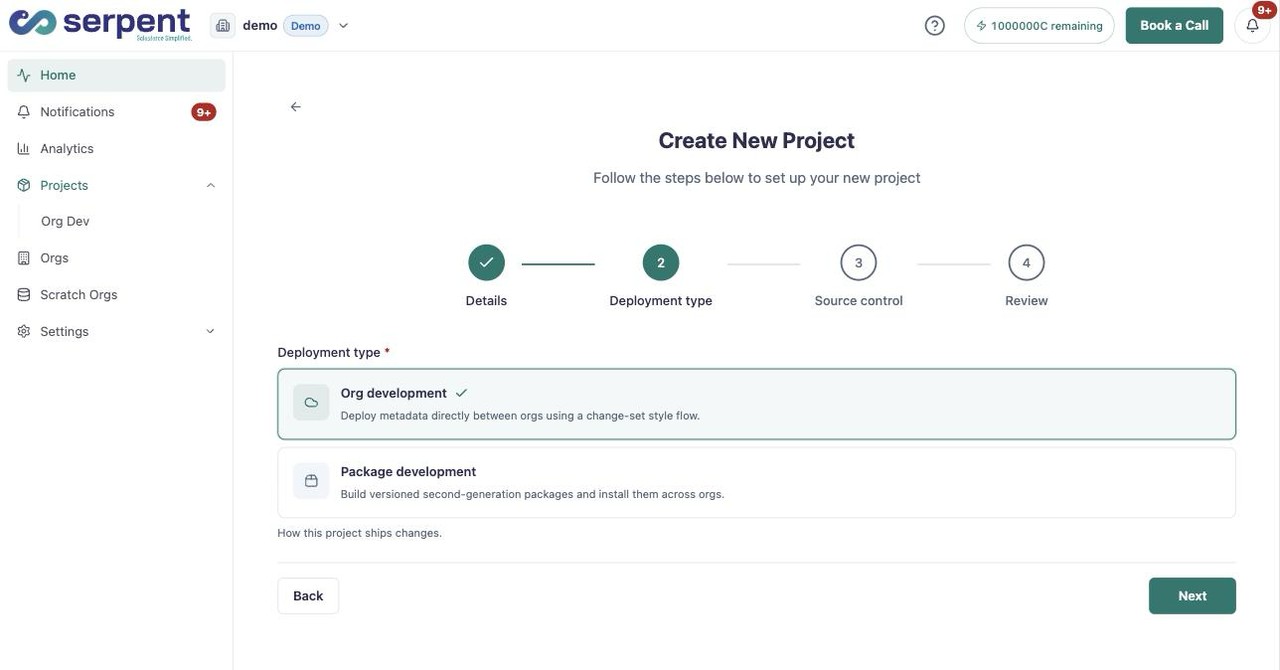
    خطوة نوع النشر مع خيارَي Org development و Package development
  3. اختيار التحكم بالمصدر

    حدد مكان وجود المستودع. اختر Serpent للتحكم المدمج بالمصدر دون الحاجة لحساب، أو قم بربط GitHub أو GitLab أو Bitbucket أو Azure DevOps عبر OAuth. لا حاجة لأي access token. هذا الربط مطلوب حتى تحصل عناصر العمل لاحقًا على فرع (branch) تلقائيًا، لذا لا تتخطَّ هذه الخطوة.
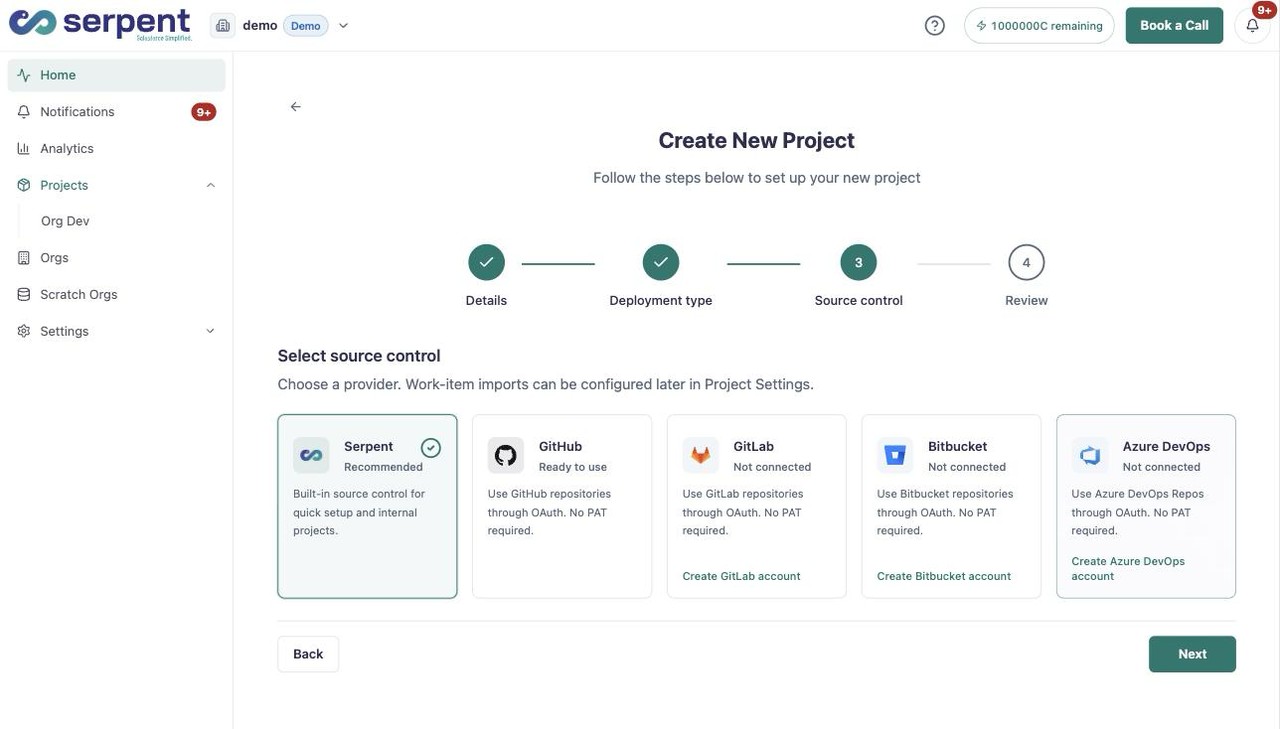
    خطوة التحكم بالمصدر مع خيارات Serpent وGitHub وGitLab وBitbucket وAzure DevOps
  4. ضبط سياسة المراجعة والإنشاء

    راجع الملخص، واختر كيفية فرض مراجعة الكود، وعيّن الفريق الأولي، ثم اختر Create project للإنهاء. يمكنك تغيير سياسة المراجعة والأعضاء لاحقًا من إعدادات المشروع.
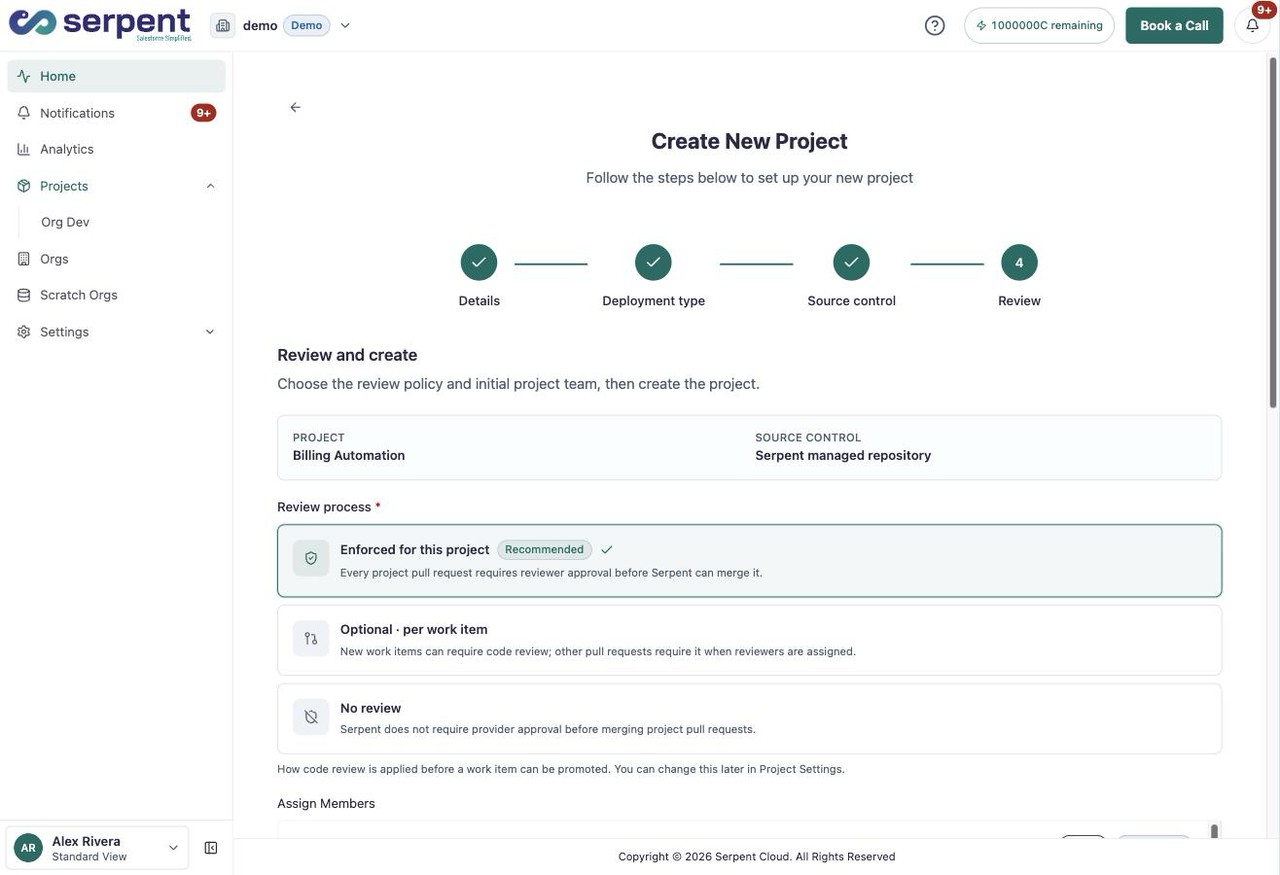
    خطوة المراجعة تعرض ملخص المشروع وخيارات عملية المراجعة وتعيين الفريق

ربط الـ orgs

بمجرد إنشاء المشروع، افتح قسم Orgs وأضف مؤسسات (orgs) Salesforce التي يتم التطوير عليها والتسليم إليها. يمكنك ربط المزيد من الـ orgs لاحقًا مع نمو المشروع.

في هذه الصفحة

  • إنشاء مشروع في النسخة التجريبية
  • تسمية المشروع
  • اختيار نوع النشر
  • اختيار التحكم بالمصدر
  • ضبط سياسة المراجعة والإنشاء
  • ربط الـ orgs
السابقإنشاء Projectالتاليإعدادات المشروع

هل كان هذا المقال مفيدًا؟

مقالات ذات صلة

إعدادات المشروع

راجع إعدادات المشروع وعدّلها، بما في ذلك المستودع (repository) والمؤسسات (orgs) المرتبطة وصلاحيات وصول الأعضاء.

البدء

توصيل Sandbox وسحب التغييرات

وصّل sandbox في Salesforce بـ Serpent واسحب تغييرات الميتاداتا بتاعتها لمشروعك.

المؤسسات (Orgs) والبيئات

تكامل التحكم بالمصدر

كيف يحافظ Serpent على كل تغيير في Salesforce داخل Git نيابةً عنك، بحيث يحصل المسؤولون والمطورون على سجل إصدارات كامل دون تشغيل أوامر Git.

التحكم في المصدر والمراجعات

إزاي Serpent بتشتغل: المفاهيم الأساسية

الأفكار الأساسية وراء Serpent - Workspace وProject وWork Item والـ orgs والـ releases - وإيه اللي معيار Salesforce وإيه اللي خاص بـ Serpent، ومتوقع إيه في كل خطوة.

البدء

لسه محتاج مساعدة؟

مش لاقي اللي محتاجه؟ تواصل مع الدعم واذكر الإجراء أو الـ org أو المشروع أو الإصدار اللي كنت بتشتغل عليه.

تواصل مع الدعم