الانتقال إلى المحتوى الرئيسي
Serpent/مركز المساعدة
العودة إلى الصفحة الرئيسية لـ Serpent
AR
EnglishENNederlandsNLالعربيةARFrançaisFRDeutschDE
ابدأ مجانًا

Loading the Help Center…

الميزاتالأسعار
مركز المساعدةالأمان
الخصوصيةالشروط
تواصل معنا
© Serpent by Tekunda
  1. مركز المساعدة /
  2. البدء /
  3. إعدادات المشروع

إعدادات المشروع

راجع إعدادات المشروع وعدّلها، بما في ذلك المستودع (repository) والمؤسسات (orgs) المرتبطة وصلاحيات وصول الأعضاء.

آخر تحديث 20 أغسطس 2026 · 1 دقيقة قراءة

جربه في النسخة التجريبية →

إعدادات المشروع هي المكان الذي تضبط فيه كيفية ربط المشروع بعد إنشائه: Dev Hub الخاص به وربط التحكم بالمصدر، وتهيئة الـ scratch org والحزم، وأتمتة المراجعة وسياستها، واستيراد عناصر العمل (work items)، ومن يمكنه العمل فيه.

فتح إعدادات المشروع في النسخة التجريبية

افتح شاشة Project Settings باستخدام زر "Try it in the demo" أعلاه، ثم تنقّل بين علاماتها التبويبية:

  1. فتح Project Info

    افتح علامة التبويب Project Info لتحديد Dev Hub الذي يستخدمه المشروع، وإضافة وصف يظهر في لوحة التحكم، ومشاهدة اسم المشروع ومعرّفه.
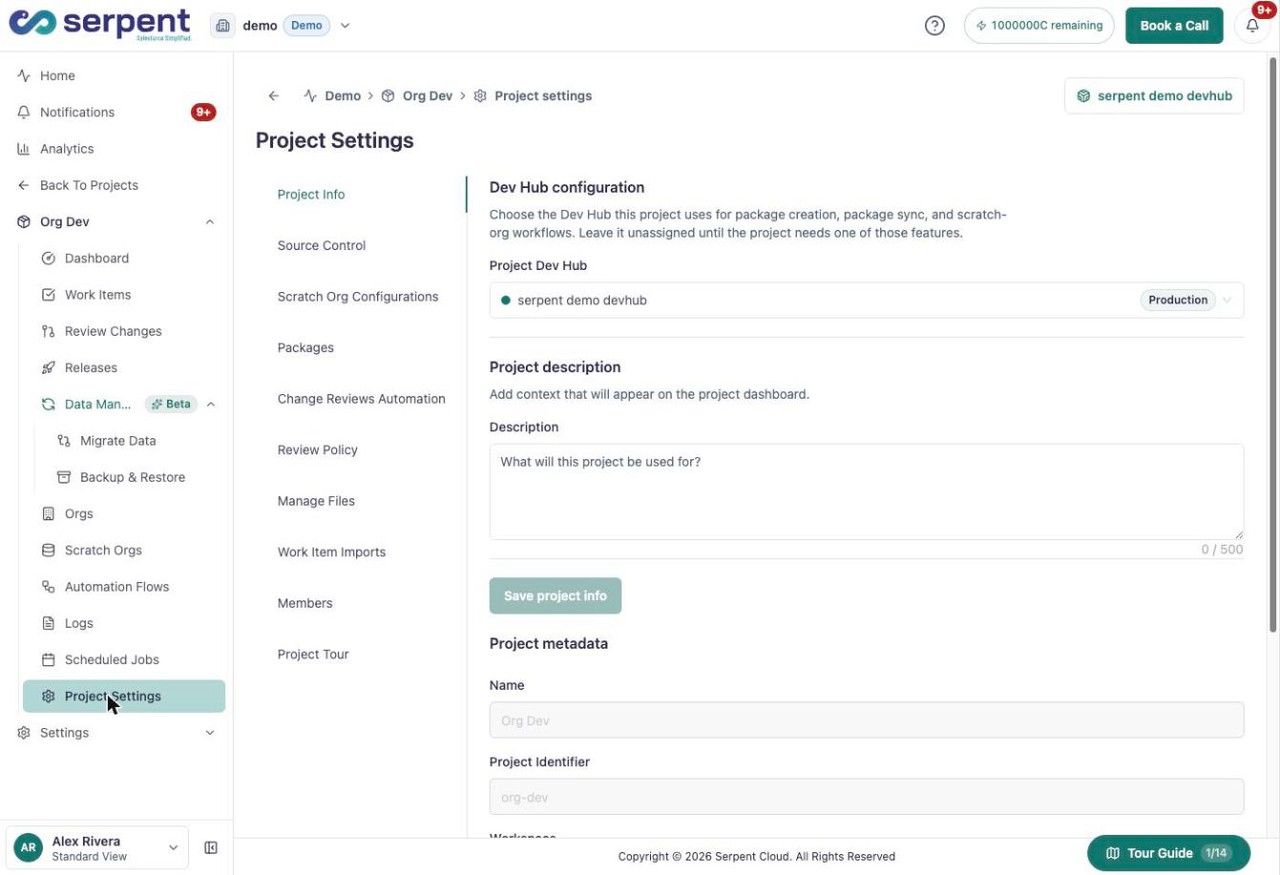
    علامة تبويب Project Info في إعدادات المشروع مع تهيئة Dev Hub والوصف
  2. فتح Source Control

    افتح علامة التبويب Source Control لمعرفة المزوّد الذي يستضيف المستودع (repository) وتحديد الفرع (branch) المصدري الافتراضي.
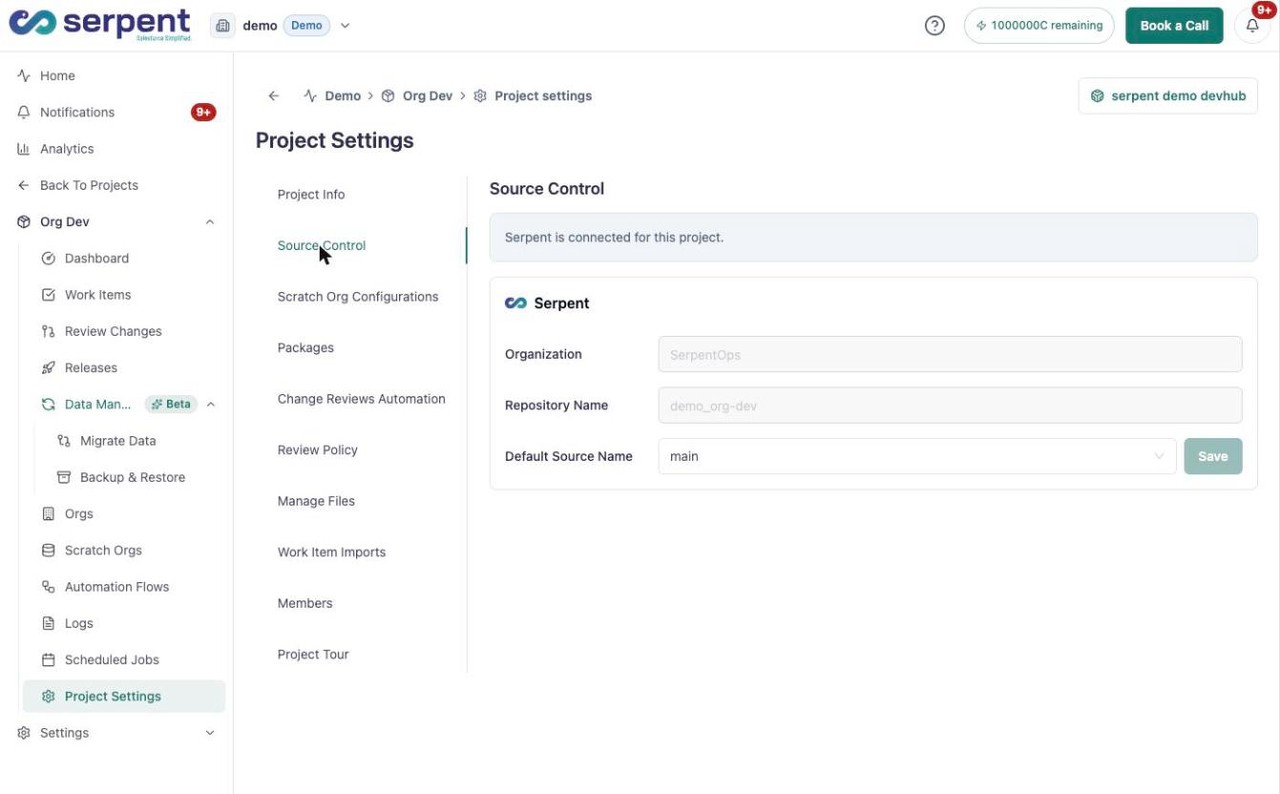
    علامة تبويب Source Control في إعدادات المشروع تعرض المستودع المرتبط
  3. فتح Scratch Org Configurations

    افتح علامة التبويب Scratch Org Configurations لإدارة تعريفات scratch org، ومجموعة (pool) مؤسسات (orgs) الاحتياط، وتبعيات المشروع.
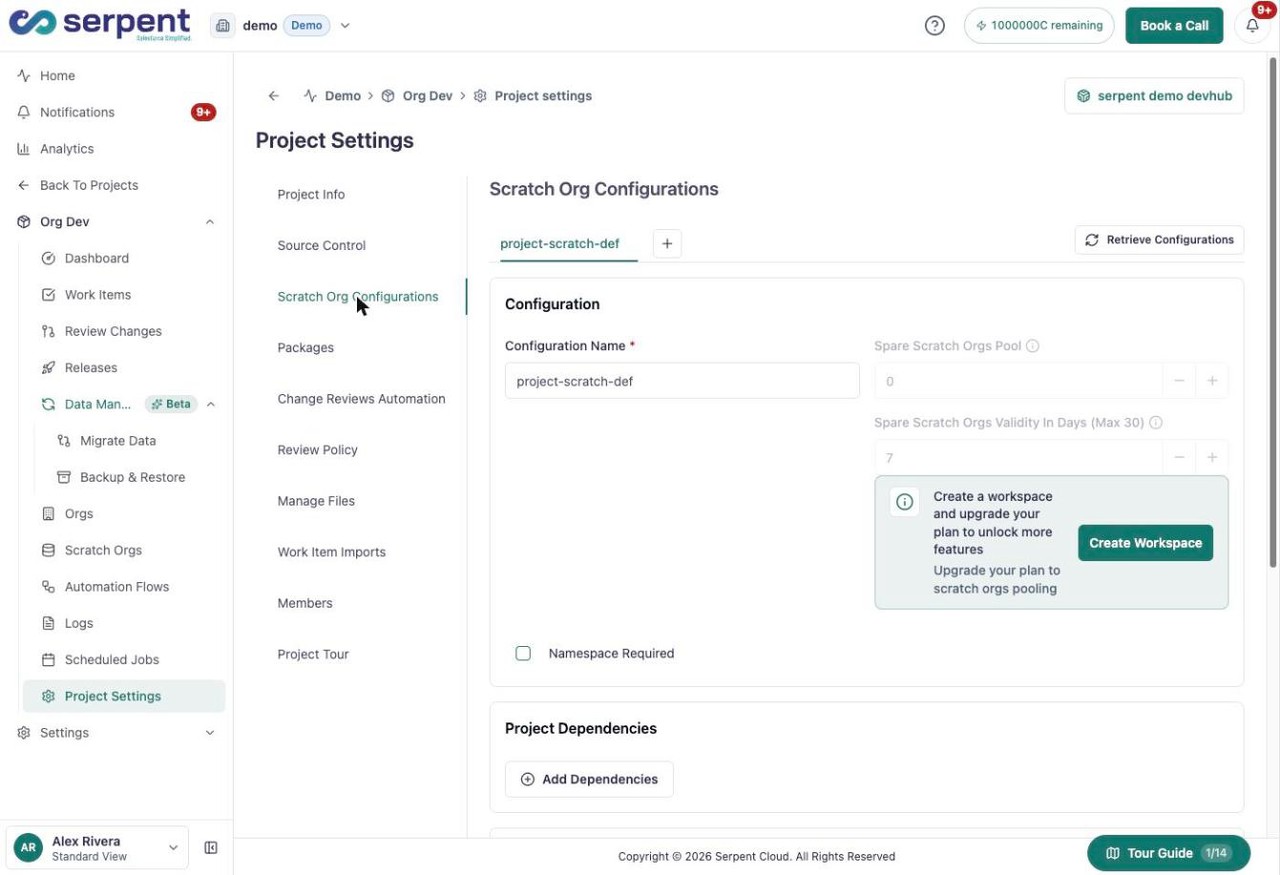
    علامة تبويب Scratch Org Configurations مع إعدادات حجم المجموعة والصلاحية والتبعيات
  4. فتح Change Reviews Automation

    افتح علامة التبويب Change Reviews Automation لاختيار الفحوصات التي تعمل عند فتح مراجعة تغيير (change review): اختبارات الوحدة، والتحقق من الصحة، وAI code review، واختبارات Apex.
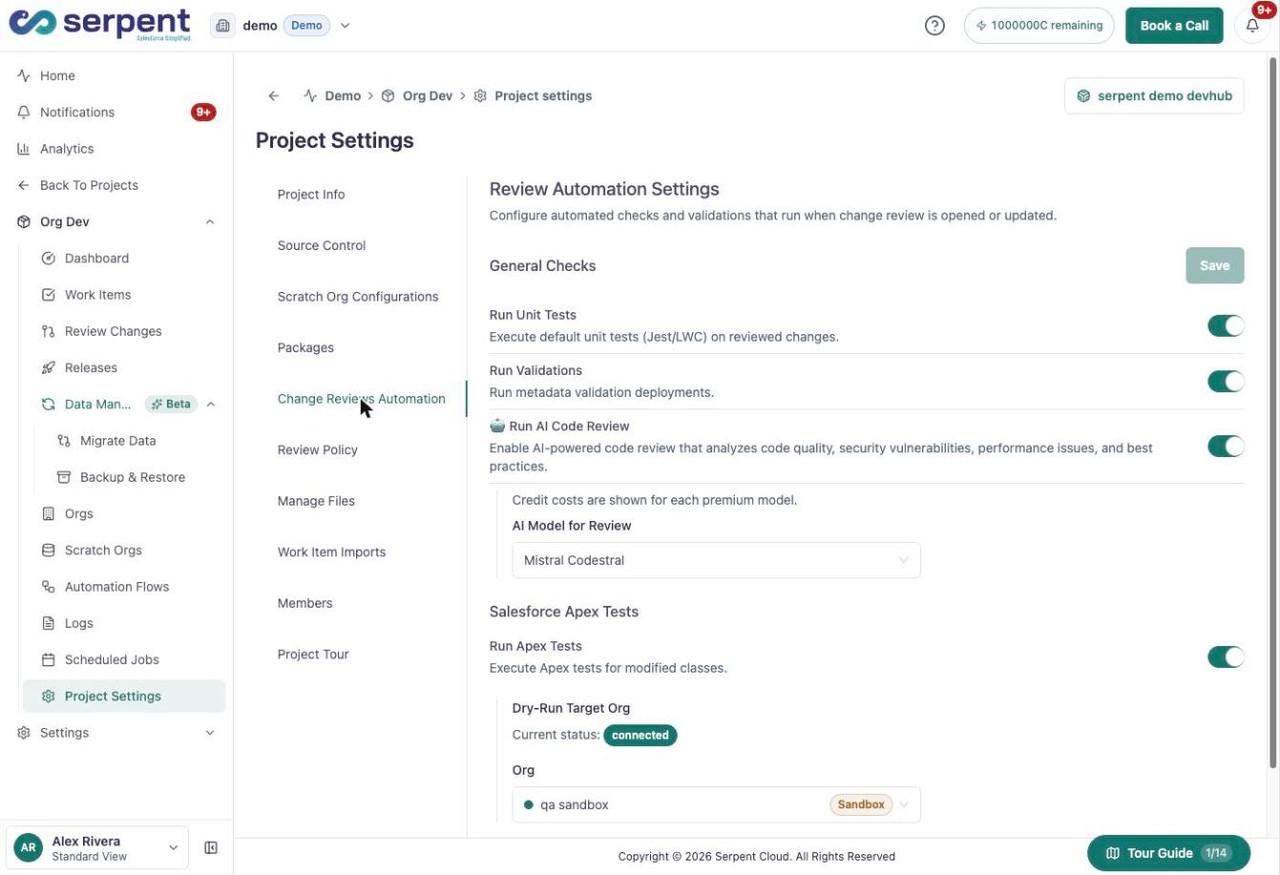
    علامة تبويب Change Reviews Automation مع إعدادات اختبارات الوحدة والتحقق من الصحة وAI code review واختبارات Apex
  5. فتح Members

    افتح علامة التبويب Members لإضافة أعضاء إلى المشروع ومعرفة من يملك صلاحية الوصول ومستوى وصول كل منهم.
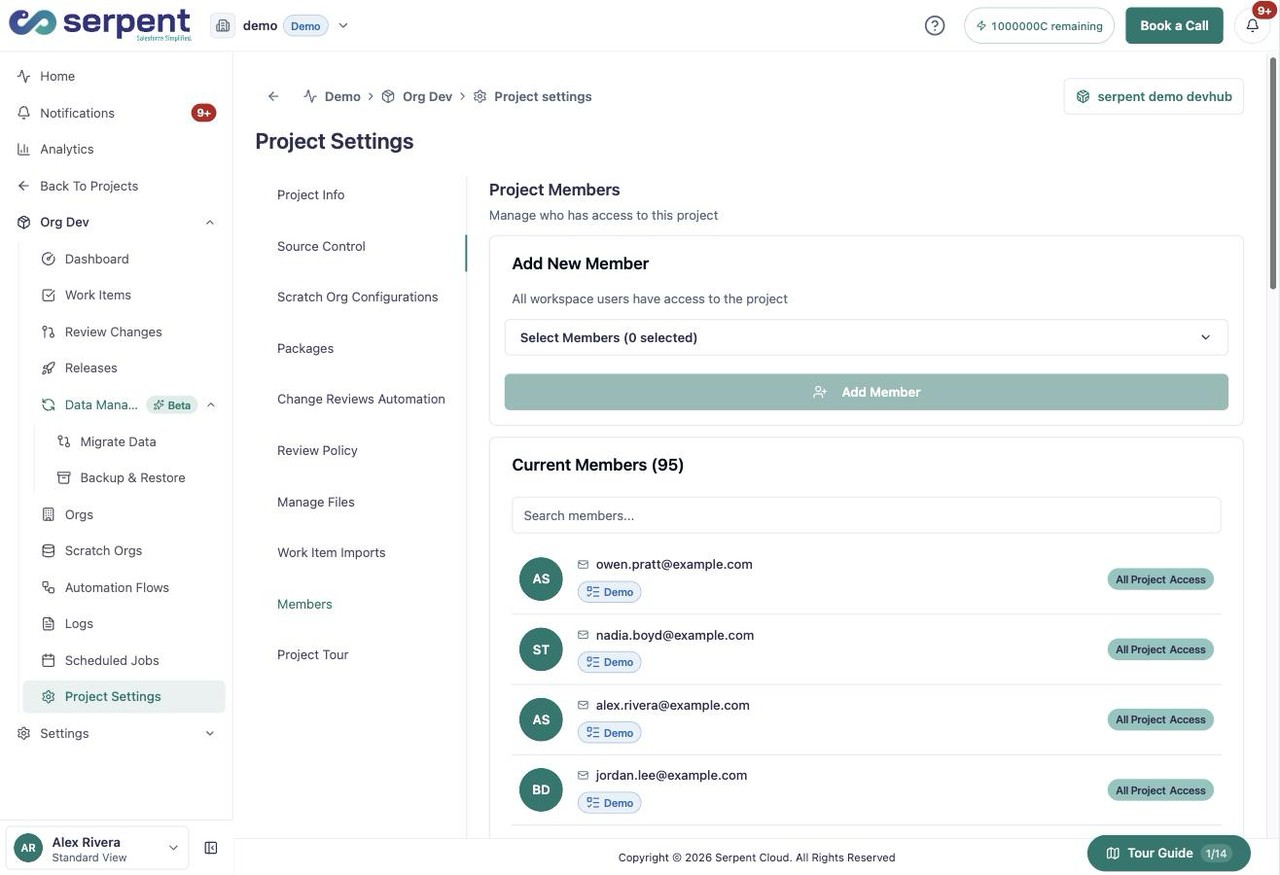
    علامة تبويب Project Members تعرض الأعضاء الحاليين ومستوى وصول كل منهم
  6. فتح Project Tour

    افتح علامة التبويب Project Tour لمتابعة جولة إرشادية ذاتية عبر سير عمل المشروع، أو لإعادة تشغيلها في أي وقت.
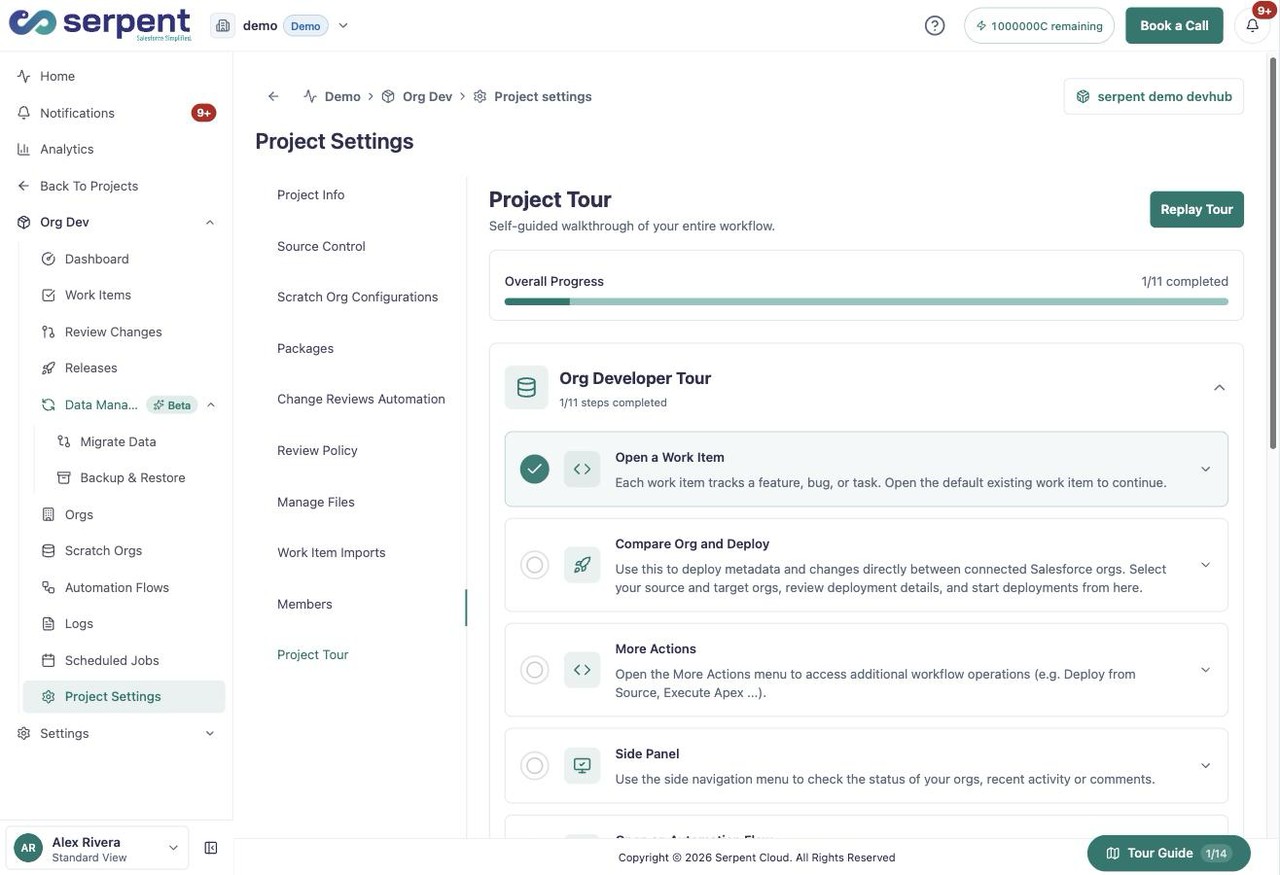
    علامة تبويب Project Tour تعرض قائمة التحقق الإرشادية لسير عمل Org Developer

متى تعود إلى الإعدادات

عُد إلى إعدادات المشروع عند تعيين Dev Hub، أو تعديل مجموعة (pool) الـ scratch org، أو تغيير طريقة فحص المراجعات، أو ضمّ أعضاء جدد إلى المشروع. الأدوار على مستوى مساحة العمل (workspace) تندرج تحت Workspace, Team & Billing.

في هذه الصفحة

  • فتح إعدادات المشروع في النسخة التجريبية
  • فتح Project Info
  • فتح Source Control
  • فتح Scratch Org Configurations
  • فتح Change Reviews Automation
  • فتح Members
  • فتح Project Tour
  • متى تعود إلى الإعدادات
السابقإنشاء مشروع جديدالتاليلوحة الـ Project

هل كان هذا المقال مفيدًا؟

مقالات ذات صلة

تكامل التحكم بالمصدر

كيف يحافظ Serpent على كل تغيير في Salesforce داخل Git نيابةً عنك، بحيث يحصل المسؤولون والمطورون على سجل إصدارات كامل دون تشغيل أوامر Git.

التحكم في المصدر والمراجعات

إدارة Dev Hub

اتصل بـ Dev Hub التي يستخدمها Serpent لإنشاء وتتبع مؤسسات (orgs) scratch org وأدرها.

المؤسسات (Orgs) والبيئات

أذونات المشروع وتعيين الأعضاء

عيّن الأعضاء لمشاريع محددة، وفي خطة Enterprise، تحكّم في الوصول لكل مشروع على حدة حتى ترى الفرق فقط العمل الخاص بها.

مساحة العمل والفريق والفوترة

إزاي Serpent بتشتغل: المفاهيم الأساسية

الأفكار الأساسية وراء Serpent - Workspace وProject وWork Item والـ orgs والـ releases - وإيه اللي معيار Salesforce وإيه اللي خاص بـ Serpent، ومتوقع إيه في كل خطوة.

البدء

لسه محتاج مساعدة؟

مش لاقي اللي محتاجه؟ تواصل مع الدعم واذكر الإجراء أو الـ org أو المشروع أو الإصدار اللي كنت بتشتغل عليه.

تواصل مع الدعم