Zum Hauptinhalt springen
Serpent/Hilfe-Center
Zurück zur Serpent-Startseite
DE
EnglishENNederlandsNLالعربيةARFrançaisFRDeutschDE
Kostenlos starten

Loading the Help Center…

FunktionenPreise
Hilfe-CenterSicherheit
DatenschutzNutzungsbedingungen
Kontakt
© Serpent by Tekunda
  1. Hilfe-Center /
  2. Erste Schritte /
  3. Projekteinstellungen

Projekteinstellungen

Überprüfen und passen Sie die Konfiguration eines Projekts an, einschließlich Repository, verbundener Org(s) und Mitgliederzugriff.

Aktualisiert 20. August 2026 · 1 Min. Lesezeit

In der Demo ausprobieren →

In den Projekteinstellungen legen Sie fest, wie ein Projekt nach der Erstellung verbunden ist: sein Dev Hub und die Quellcodeverwaltung, die Scratch-Org- und Paketkonfiguration, Review-Automatisierung und -Richtlinien, Work-Item-Importe und wer daran arbeiten darf.

Projekteinstellungen in der Demo öffnen

Öffnen Sie den Bildschirm Project Settings über die Schaltfläche "Try it in the demo" oben und gehen Sie dann durch die Tabs:

  1. Project Info öffnen

    Öffnen Sie den Tab Project Info, um das vom Projekt verwendete Dev Hub festzulegen, eine Beschreibung hinzuzufügen, die im Dashboard erscheint, und den Projektnamen sowie die Kennung einzusehen.
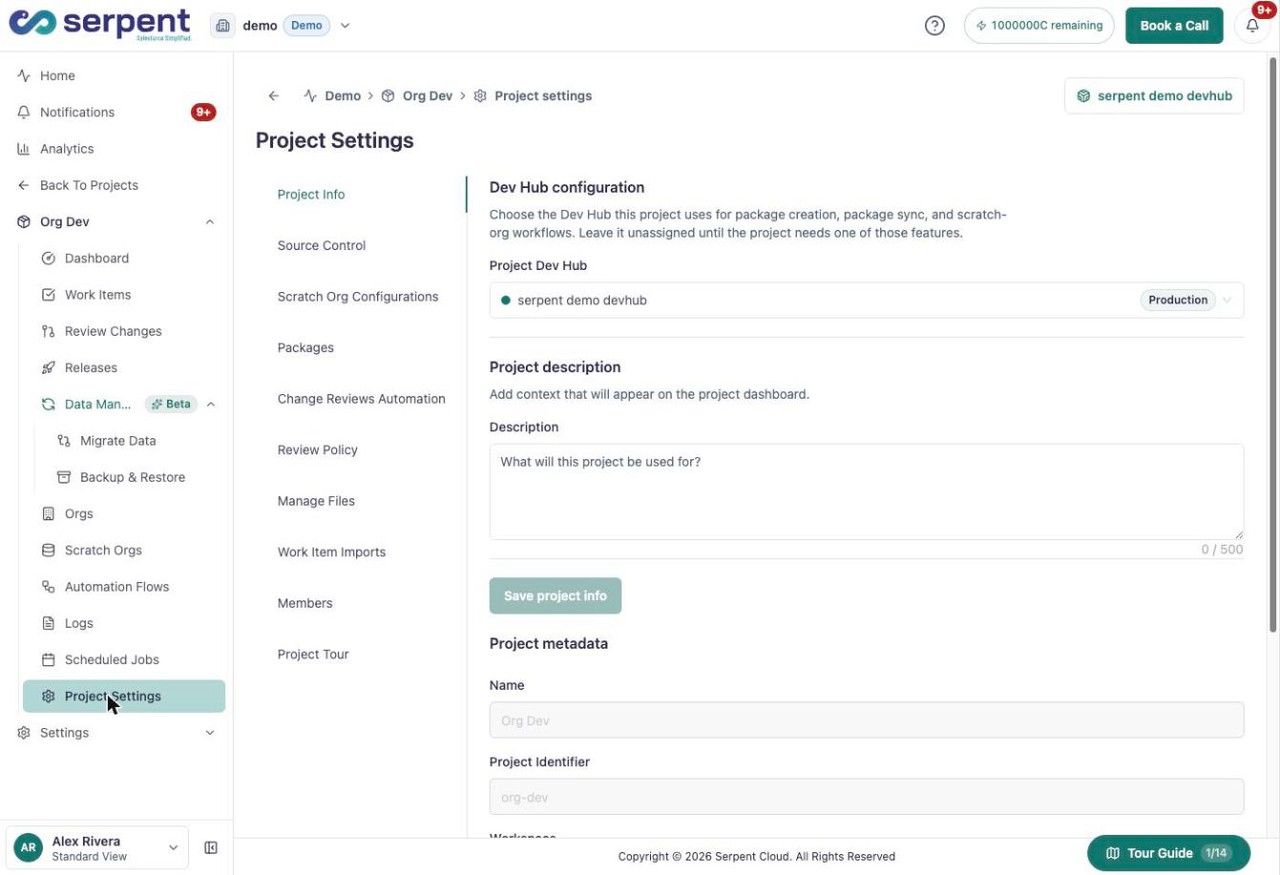
    Tab Project Info der Projekteinstellungen mit Dev-Hub-Konfiguration und Beschreibung
  2. Source Control öffnen

    Öffnen Sie den Tab Source Control, um zu sehen, welcher Anbieter das Repository hostet, und um den Standard-Quellbranch festzulegen.
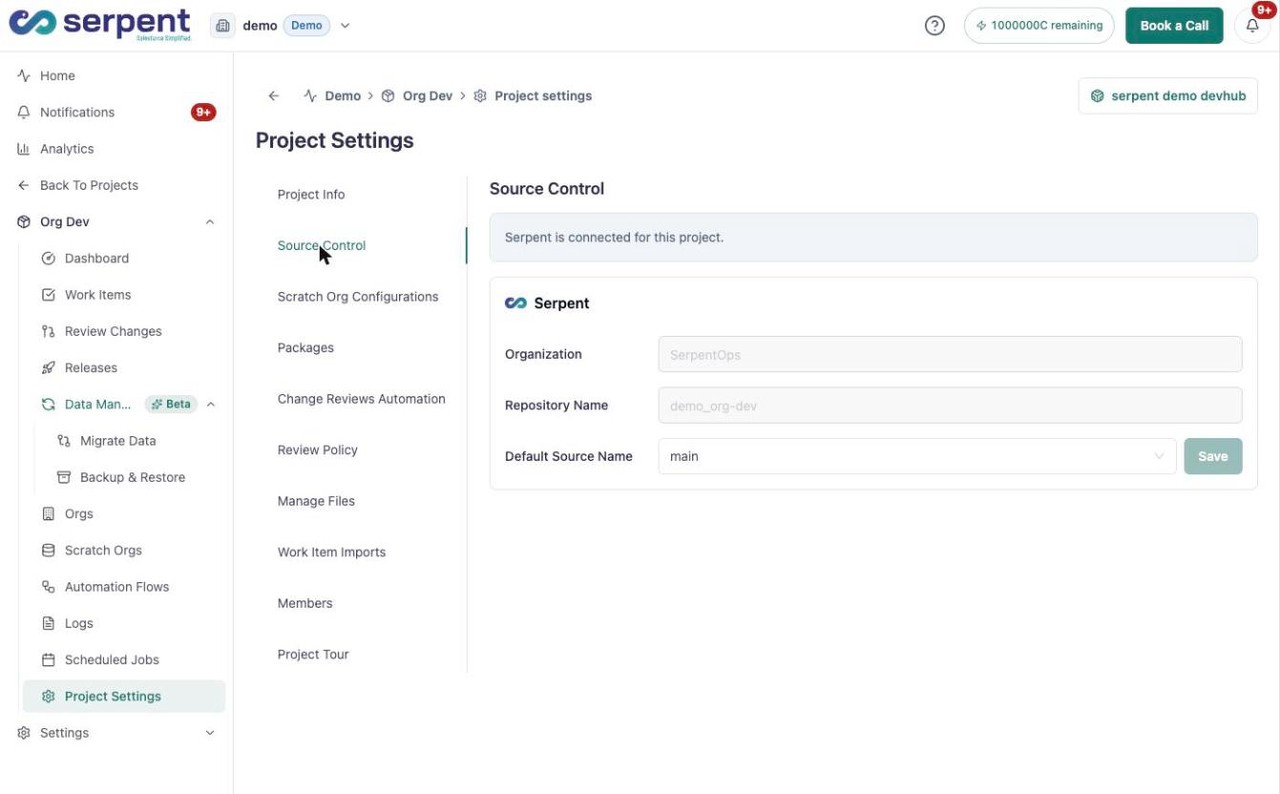
    Tab Source Control der Projekteinstellungen mit dem verbundenen Repository
  3. Scratch Org Configurations öffnen

    Öffnen Sie den Tab Scratch Org Configurations, um Scratch-Org-Definitionen, den Pool an Reserve-Org(s) und Projektabhängigkeiten zu verwalten.
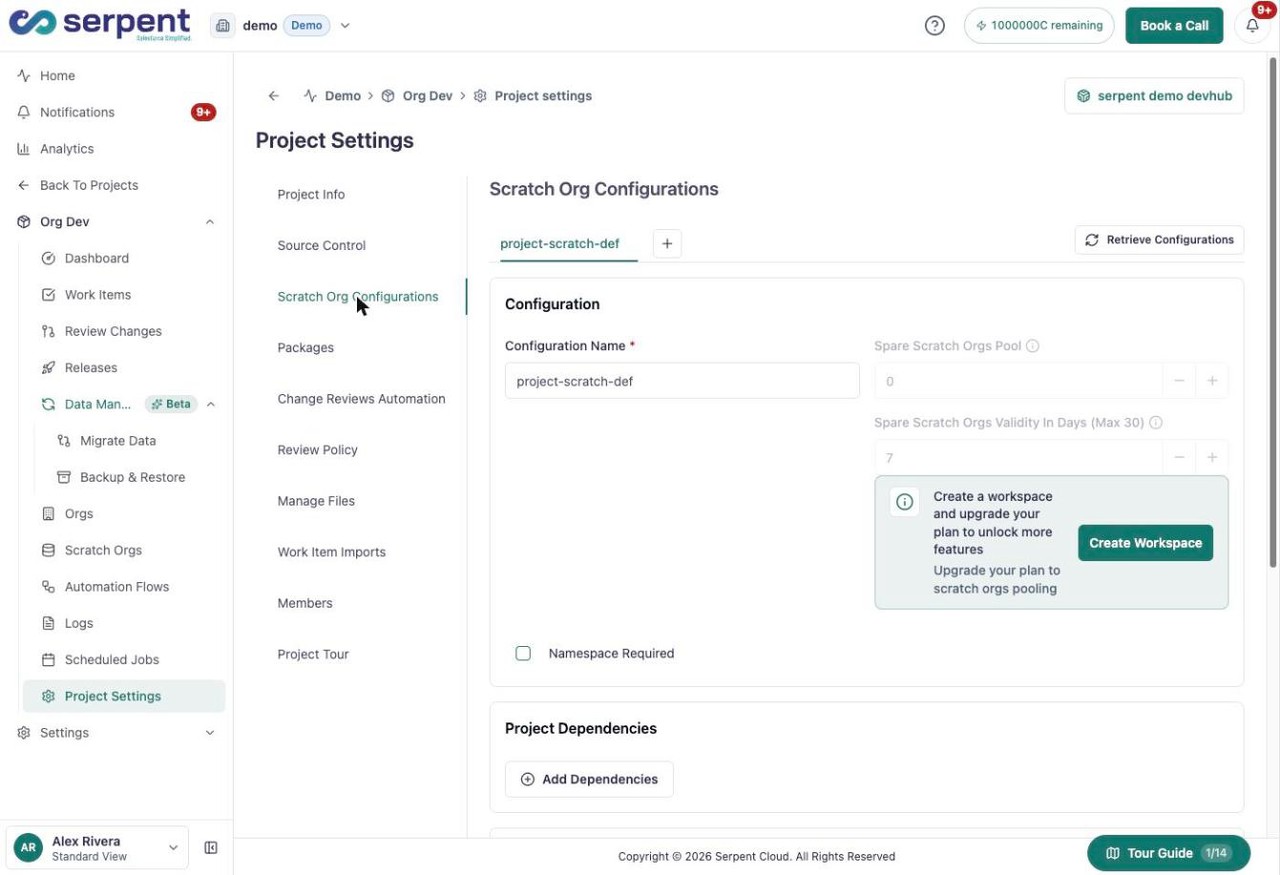
    Tab Scratch Org Configurations mit Einstellungen zu Poolgröße, Gültigkeit und Abhängigkeiten
  4. Change Reviews Automation öffnen

    Öffnen Sie den Tab Change Reviews Automation, um festzulegen, welche Prüfungen beim Öffnen eines Change Reviews laufen: Unit-Tests, Validierungen, AI code review und Apex-Tests.
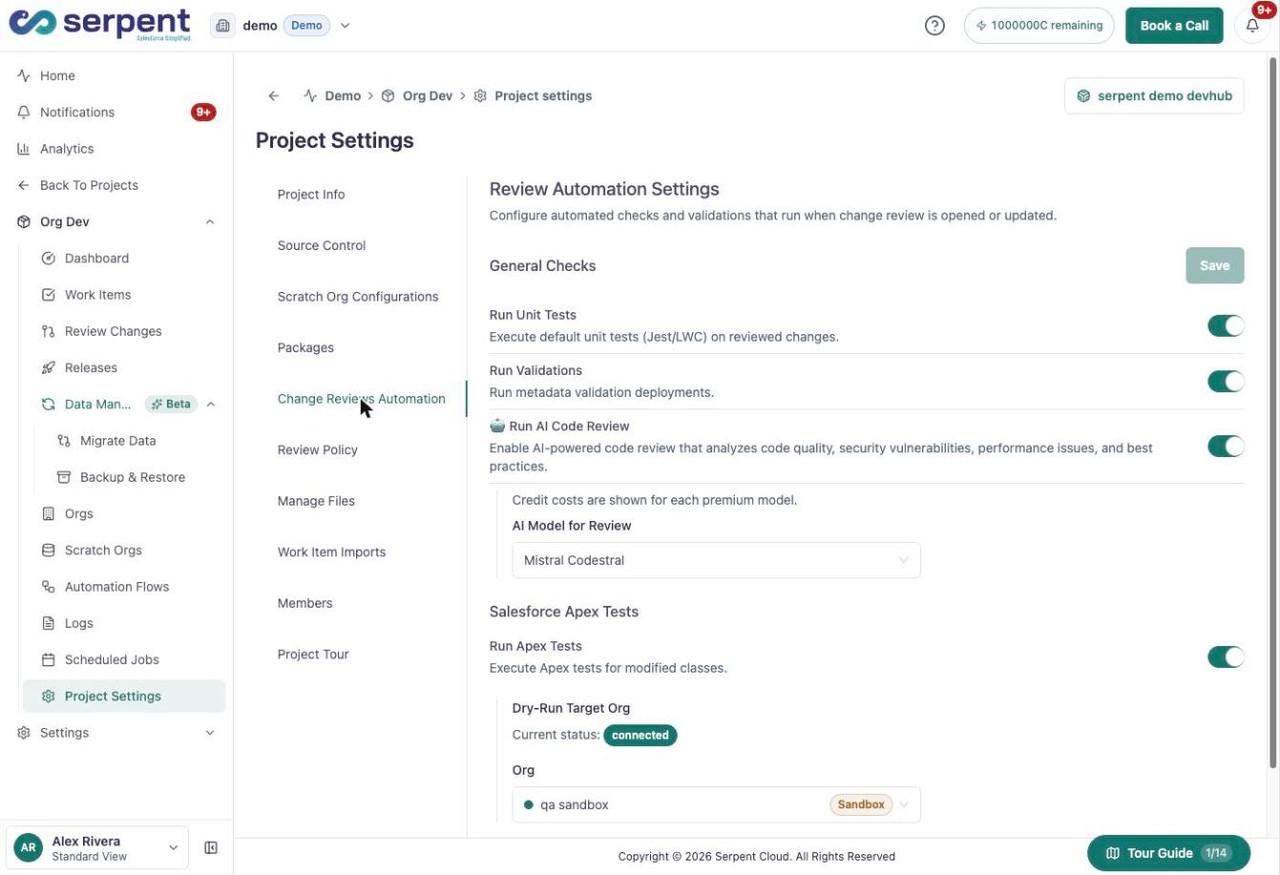
    Tab Change Reviews Automation mit Einstellungen für Unit-Tests, Validierungen, AI code review und Apex-Tests
  5. Members öffnen

    Öffnen Sie den Tab Members, um Projektmitglieder hinzuzufügen und zu sehen, wer Zugriff hat und mit welcher Zugriffsstufe.
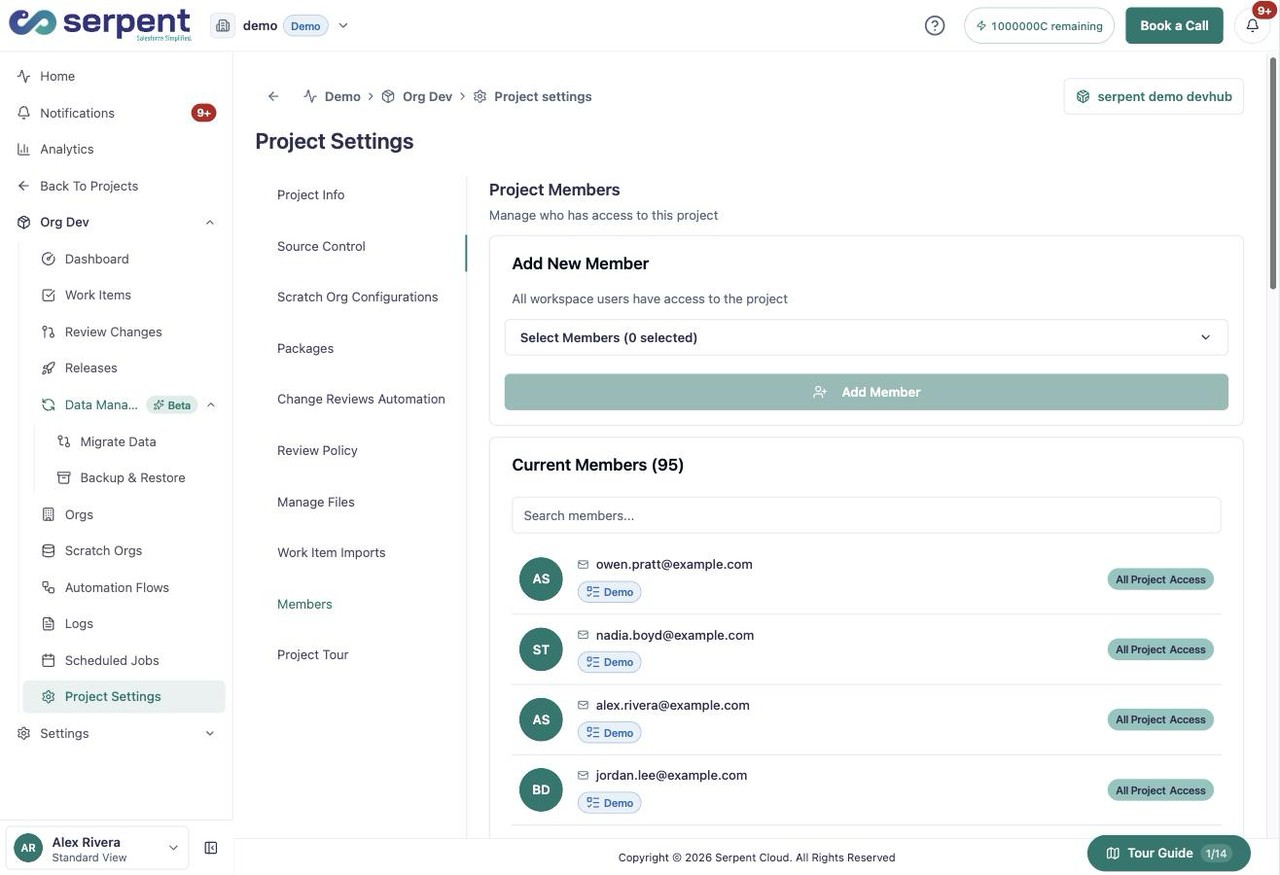
    Tab Project Members mit aktuellen Mitgliedern und ihrer Zugriffsstufe
  6. Project Tour öffnen

    Öffnen Sie den Tab Project Tour, um einer selbstgeführten Tour durch den Projekt-Workflow zu folgen oder sie jederzeit erneut abzuspielen.
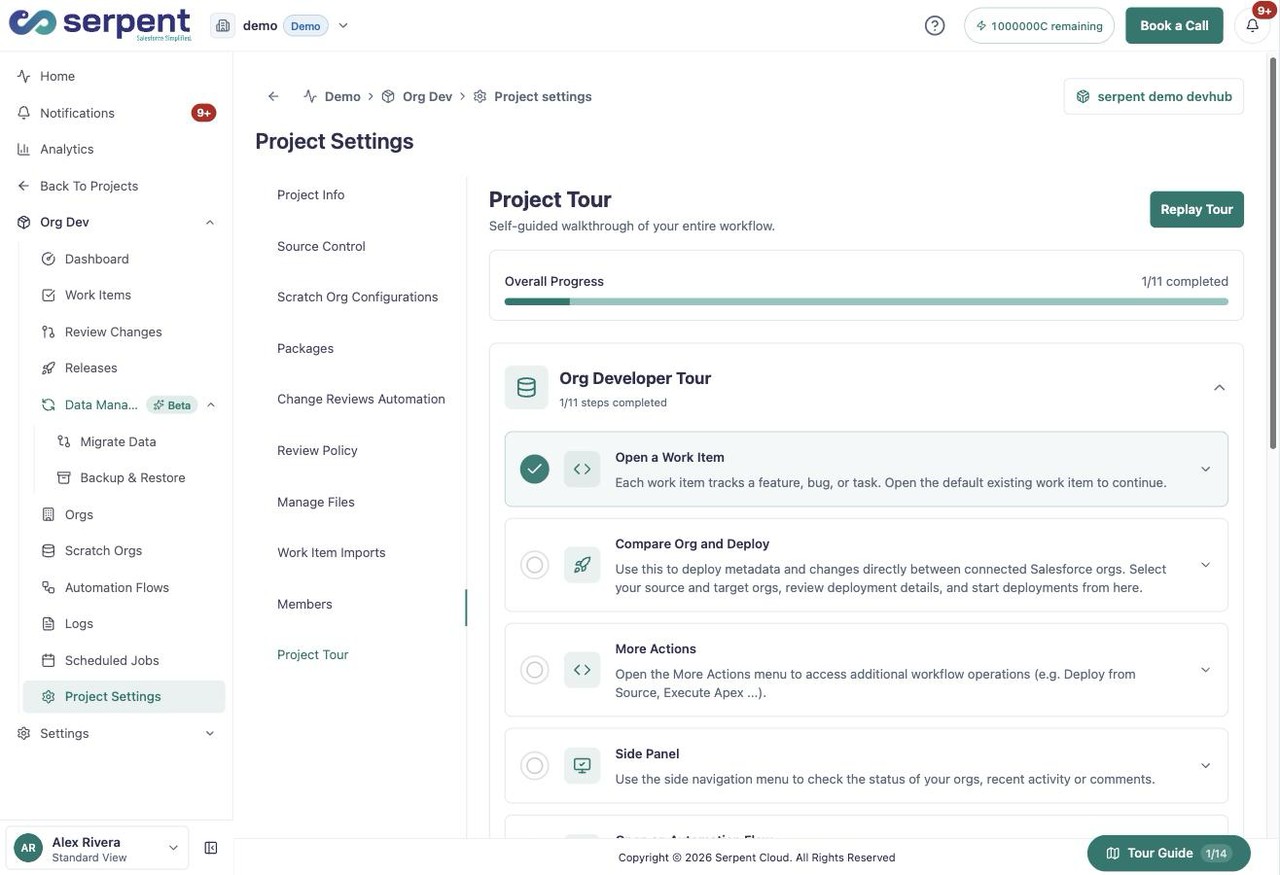
    Tab Project Tour mit der geführten Checkliste des Org-Developer-Workflows

Wann Sie die Einstellungen erneut prüfen sollten

Prüfen Sie die Projekteinstellungen erneut, wenn Sie ein Dev Hub zuweisen, den Scratch-Org-Pool anpassen, ändern, wie Reviews geprüft werden, oder neue Mitglieder ins Projekt aufnehmen. Workspace-weite Rollen werden unter Workspace, Team & Billing verwaltet.

Auf dieser Seite

  • Projekteinstellungen in der Demo öffnen
  • Project Info öffnen
  • Source Control öffnen
  • Scratch Org Configurations öffnen
  • Change Reviews Automation öffnen
  • Members öffnen
  • Project Tour öffnen
  • Wann Sie die Einstellungen erneut prüfen sollten
VorherigeEin neues Projekt erstellenNächsteProject-Dashboard

War dieser Artikel hilfreich?

Verwandte Artikel

Versionskontroll-Integration

Wie Serpent jede Salesforce-Änderung automatisch in Git festhält, sodass Admins und Entwickler eine vollständige Versionshistorie erhalten, ohne Git-Befehle auszuführen.

Versionskontrolle & Reviews

Dev Hub-Verwaltung

Verbinde und verwalte den Dev Hub, den Serpent zum Erstellen und Nachverfolgen von Scratch Org(s) nutzt.

Orgs & Umgebungen

Projektberechtigungen und Mitgliederzuweisung

Weise Mitglieder bestimmten Projekten zu und steuere bei Enterprise den Zugriff pro Projekt, sodass Teams nur die Arbeit sehen, die ihnen gehört.

Workspace, Team & Abrechnung

So funktioniert Serpent: die Kernkonzepte

Die Kernideen hinter Serpent - Workspace, Project, Work Item, Orgs und Releases - welche Begriffe Salesforce-Standard sind und was Sie bei jedem Schritt erwarten können.

Erste Schritte

Brauchen Sie weitere Hilfe?

Finden Sie nicht, wonach Sie suchen? Kontaktieren Sie den Support und nennen Sie die Aktion, Org, das Projekt oder die Release, an der Sie gearbeitet haben.

Support kontaktieren