Naar hoofdinhoud
Serpent/Helpcentrum
Terug naar de Serpent-homepage
NL
EnglishENNederlandsNLالعربيةARFrançaisFRDeutschDE
Gratis starten

Loading the Help Center…

FunctiesPrijzen
HelpcentrumBeveiliging
PrivacyVoorwaarden
Contact
© Serpent door Tekunda
  1. Helpcentrum /
  2. Aan de slag /
  3. Projectinstellingen

Projectinstellingen

Bekijk en pas de configuratie van een project aan, inclusief de repository, gekoppelde org(s) en toegang van leden.

Bijgewerkt 20 augustus 2026 · 1 min. leestijd

Probeer het in de demo →

Projectinstellingen bepalen hoe een project na het aanmaken is ingericht: het Dev Hub en de broncodebeheerkoppeling, scratch-org- en pakketconfiguratie, reviewautomatisering en -beleid, het importeren van werkitems, en wie erin mag werken.

Projectinstellingen openen in de demo

Open het scherm Project Settings met de knop "Try it in the demo" hierboven en doorloop vervolgens de tabbladen:

  1. Project Info openen

    Open het tabblad Project Info om het Dev Hub voor het project in te stellen, een beschrijving toe te voegen die op het dashboard verschijnt, en de projectnaam en -identifier te bekijken.
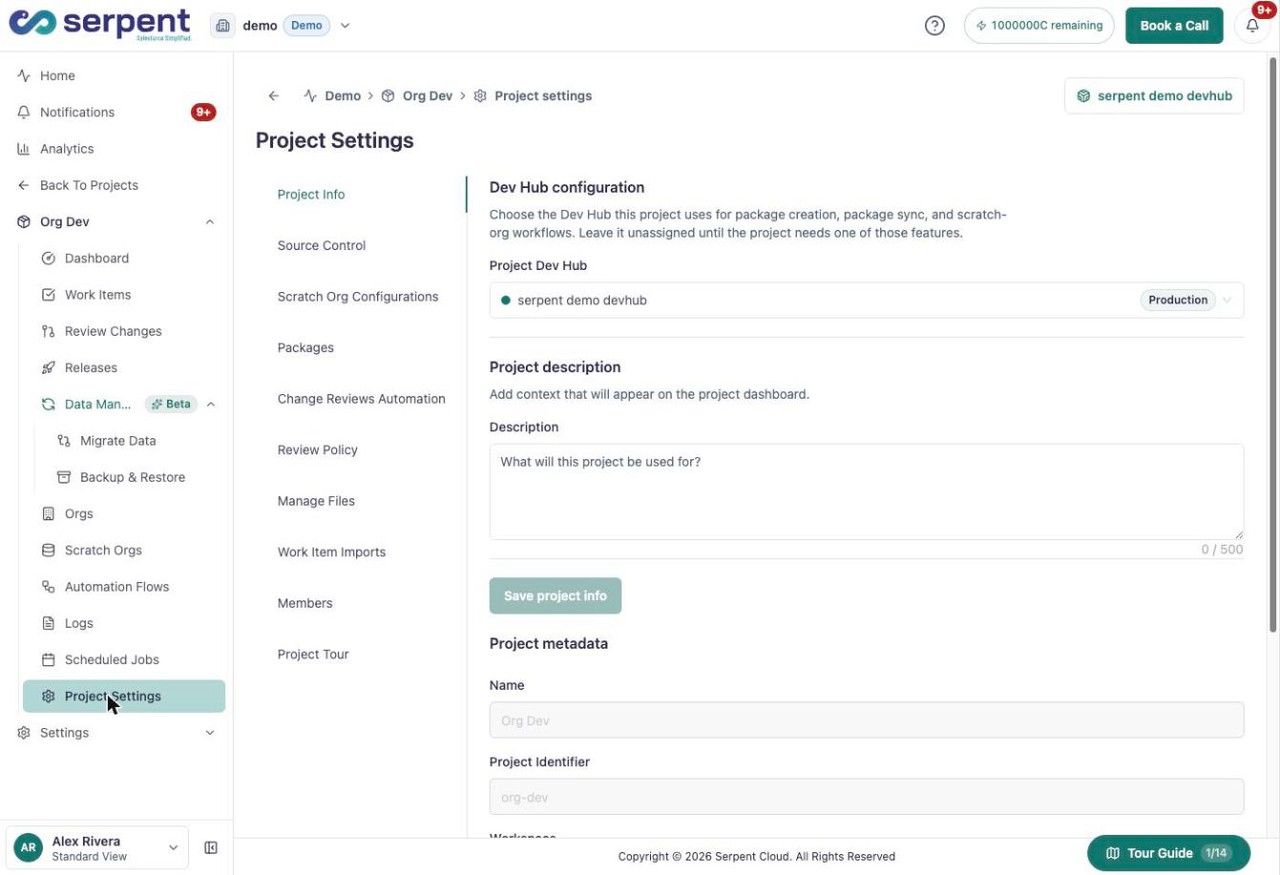
    Tabblad Project Info van Project Settings met Dev Hub-configuratie en beschrijving
  2. Source Control openen

    Open het tabblad Source Control om te zien welke provider de repository host en om de standaard bronbranch in te stellen.
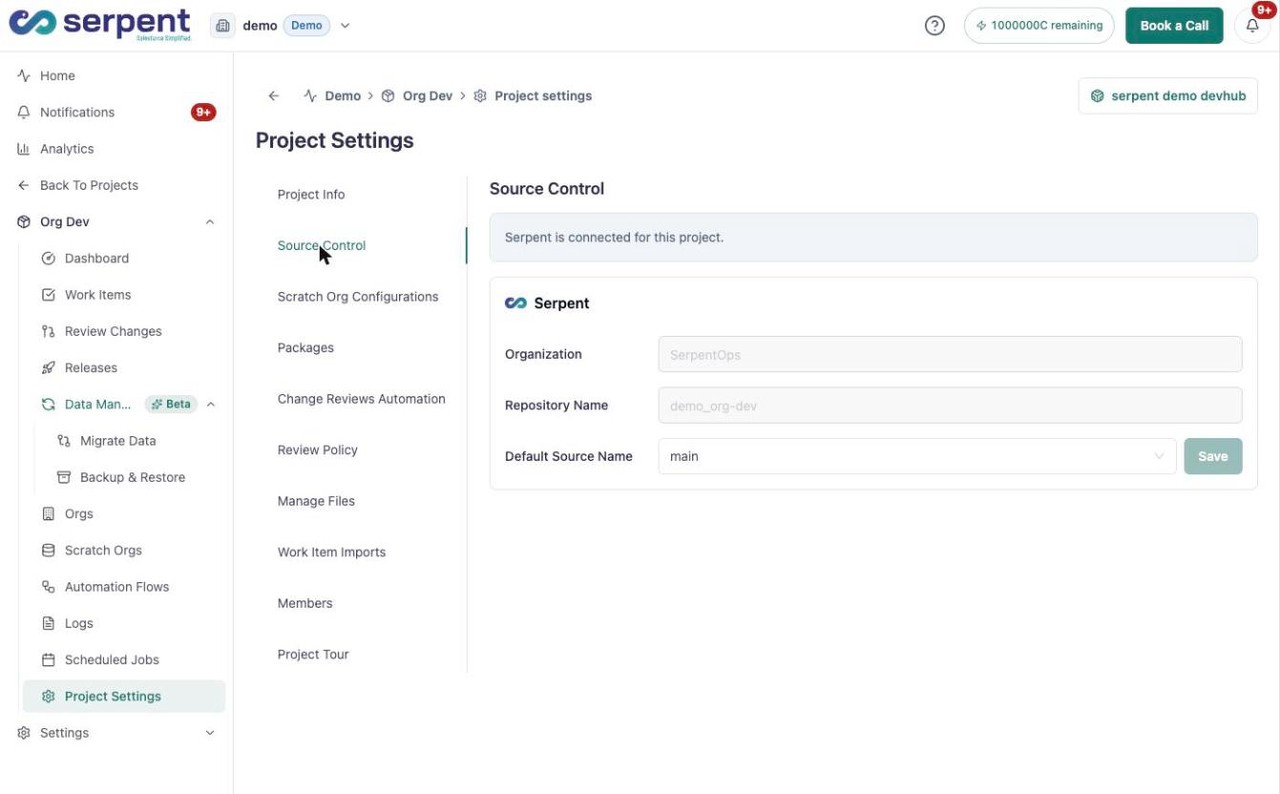
    Tabblad Source Control van Project Settings met de gekoppelde repository
  3. Scratch Org Configurations openen

    Open het tabblad Scratch Org Configurations om scratch-org-definities, de pool met reserve-org(s) en projectafhankelijkheden te beheren.
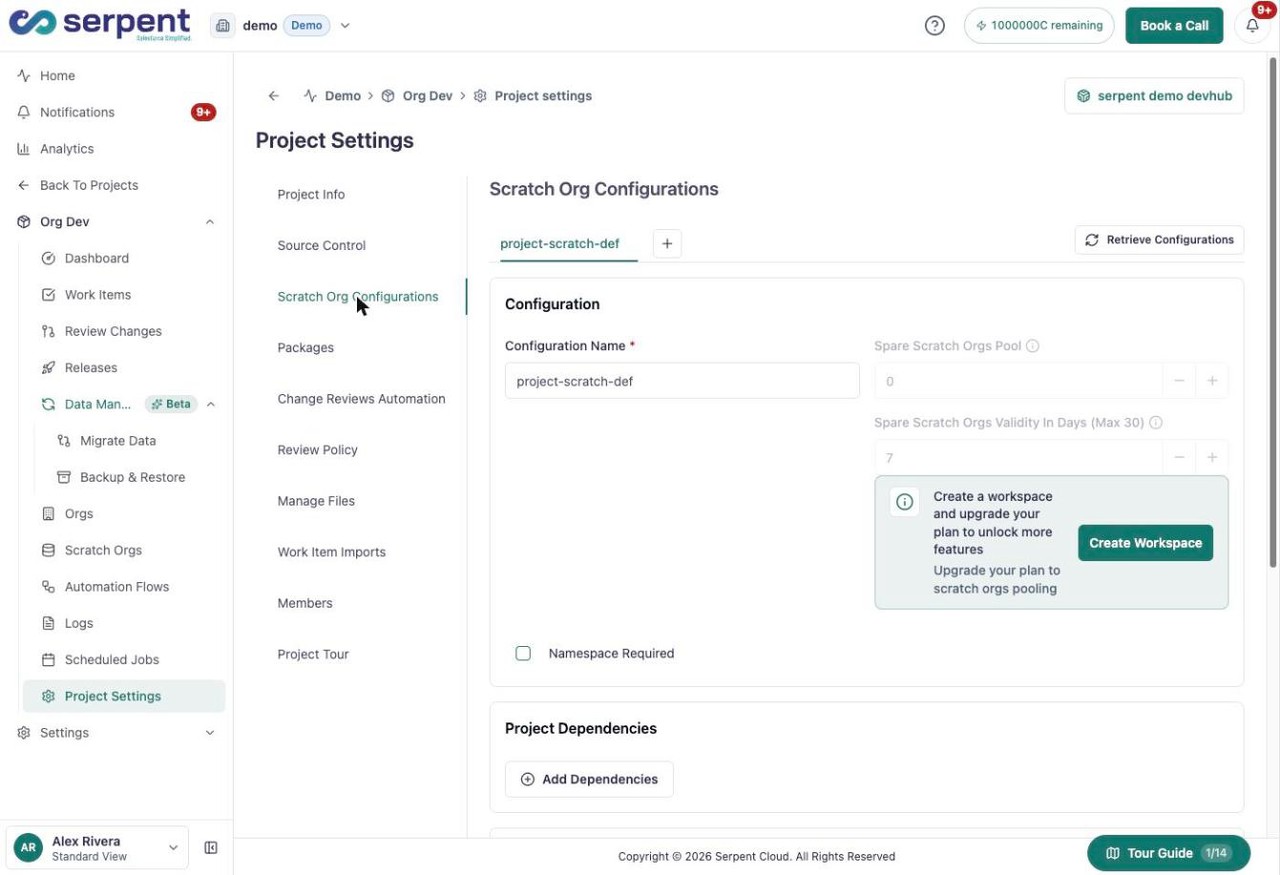
    Tabblad Scratch Org Configurations met poolgrootte, geldigheid en afhankelijkheidsinstellingen
  4. Change Reviews Automation openen

    Open het tabblad Change Reviews Automation om te kiezen welke checks worden uitgevoerd zodra een change review opent: unit tests, validaties, AI code review en Apex-tests.
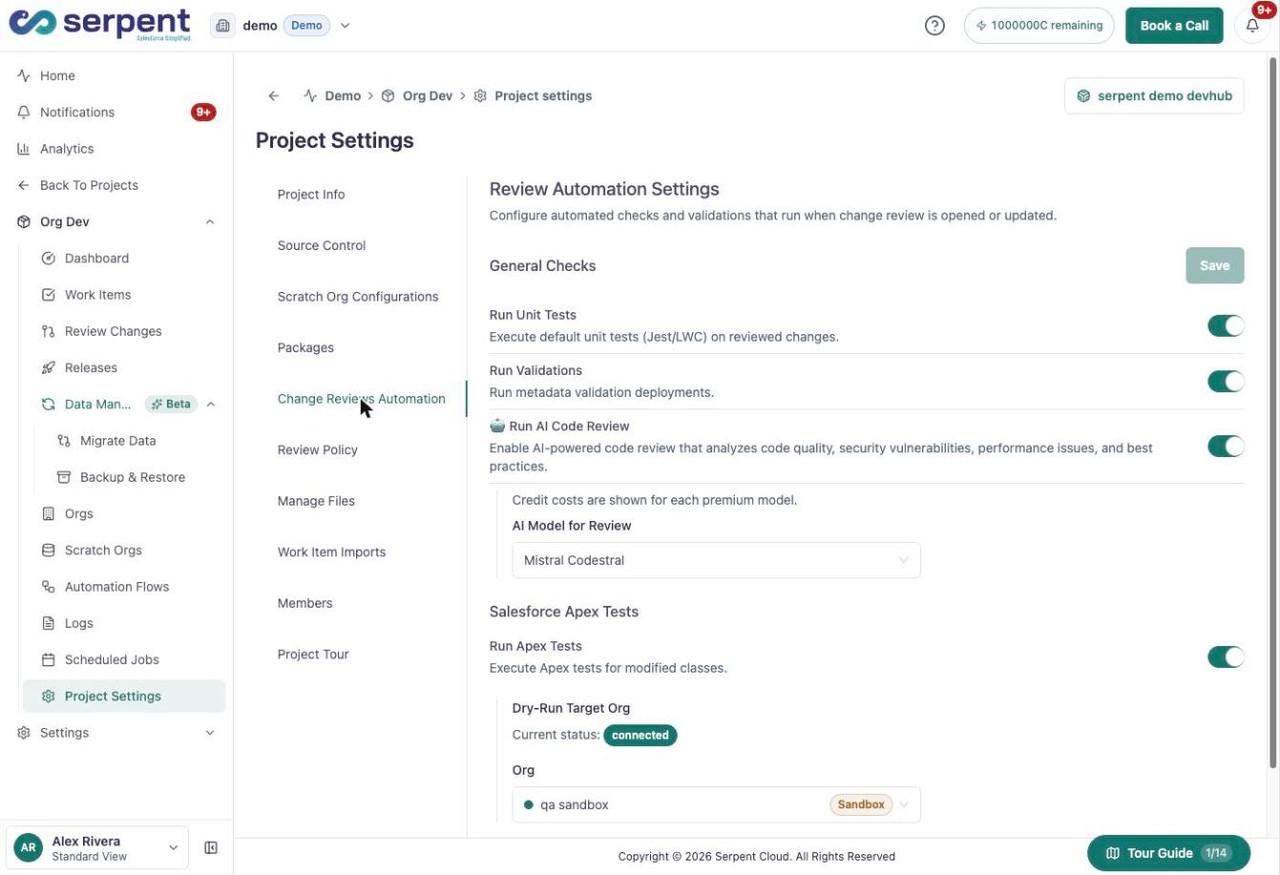
    Tabblad Change Reviews Automation met instellingen voor unit tests, validaties, AI code review en Apex-tests
  5. Members openen

    Open het tabblad Members om projectleden toe te voegen en om te zien wie er toegang heeft en met welk toegangsniveau.
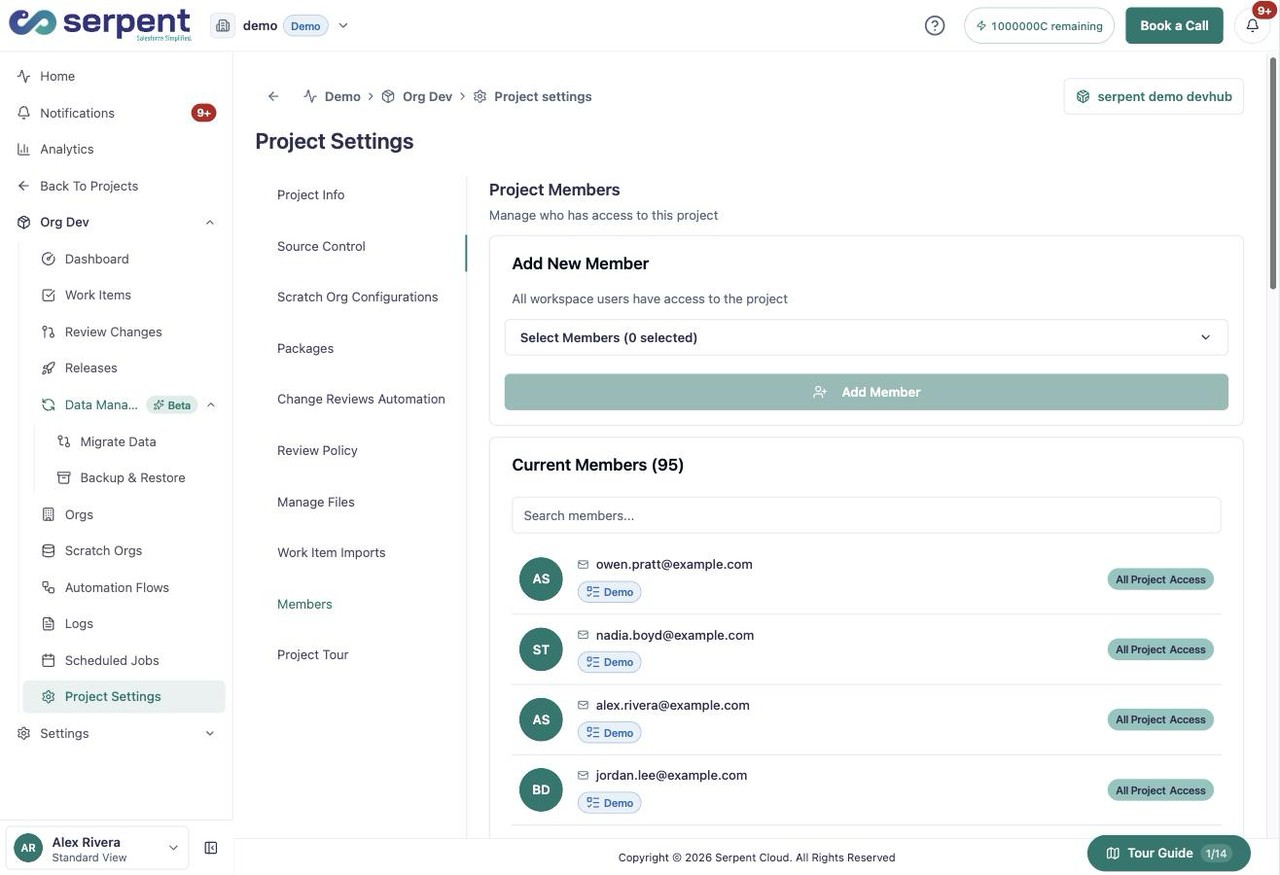
    Tabblad Project Members met huidige leden en hun toegangsniveau
  6. Project Tour openen

    Open het tabblad Project Tour om een zelfgeleide rondleiding door de projectworkflow te volgen, of om deze op elk moment opnieuw af te spelen.
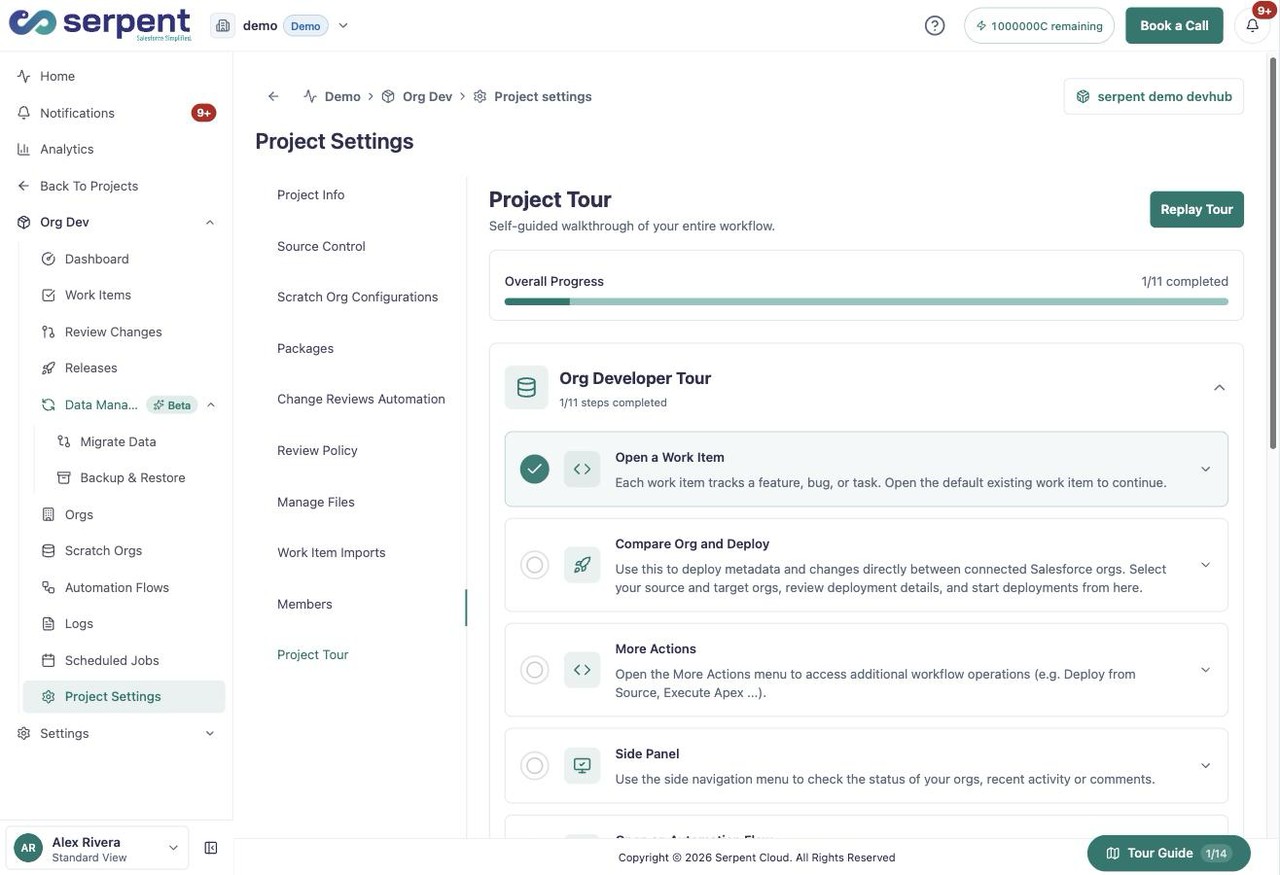
    Tabblad Project Tour met de geleide checklist van de Org Developer-workflow

Wanneer je de instellingen opnieuw bekijkt

Kom terug op de projectinstellingen wanneer je een Dev Hub toewijst, de scratch-org-pool aanpast, wijzigt hoe reviews worden gecontroleerd, of nieuwe leden aan het project toevoegt. Workspace-brede rollen vallen onder Workspace, Team & Billing.

Op deze pagina

  • Projectinstellingen openen in de demo
  • Project Info openen
  • Source Control openen
  • Scratch Org Configurations openen
  • Change Reviews Automation openen
  • Members openen
  • Project Tour openen
  • Wanneer je de instellingen opnieuw bekijkt
VorigeEen nieuw project makenVolgendeProjectdashboard

Was dit artikel nuttig?

Gerelateerde artikelen

Source Control-integratie

Hoe Serpent elke Salesforce-wijziging automatisch in Git bijhoudt, zodat admins en developers volledige versiegeschiedenis krijgen zonder Git-commando's uit te voeren.

Broncodebeheer & reviews

Dev Hub-beheer

Verbind en beheer de Dev Hub die Serpent gebruikt om scratch org(s) aan te maken en bij te houden.

Orgs & omgevingen

Projectrechten en lidtoewijzing

Wijs leden toe aan specifieke projecten en beheer, op Enterprise, de toegang per project, zodat teams alleen het werk zien dat van hen is.

Workspace, team & facturering

Hoe Serpent werkt: kernbegrippen

De kernbegrippen achter Serpent - Workspace, Project, Work Item, orgs en releases - welke termen standaard Salesforce zijn en wat je bij elke stap kunt verwachten.

Aan de slag

Nog hulp nodig?

Kun je niet vinden wat je zoekt? Neem contact op met support en vermeld de actie, org, project of release waar je aan werkte.

Neem contact op met support