Aller au contenu principal
Serpent/Centre d'aide
Retour à l'accueil Serpent
FR
EnglishENNederlandsNLالعربيةARFrançaisFRDeutschDE
Commencer gratuitement

Loading the Help Center…

FonctionnalitésTarifs
Centre d'aideSécurité
ConfidentialitéConditions
Contact
© Serpent by Tekunda
  1. Centre d'aide /
  2. Prise en main /
  3. Créer un nouveau projet

Créer un nouveau projet

Créez un projet dans Serpent et associez-le au dépôt de contrôle de source ainsi qu'aux orgs vers lesquels il livre.

Mis à jour 20 août 2026 · 1 min de lecture

Essayez-le dans la démo →

Créer un projet met en place un nouveau pipeline de livraison : nommez-le, choisissez comment il livre les modifications, connectez son contrôle de source, puis définissez la politique de revue et l'équipe de départ. À partir de là, l'équipe peut commencer à créer des Éléments de travail.

Créer un projet dans la démo

Ouvrez le flux de création de projet avec le bouton "Try it in the demo" ci-dessus, puis parcourez chaque étape :

  1. Nommer le projet

    Saisissez un nom de projet clair et une description facultative, puis continuez. Serpent transforme automatiquement le nom en identifiant de projet, il n'y a donc pas de slug à définir.
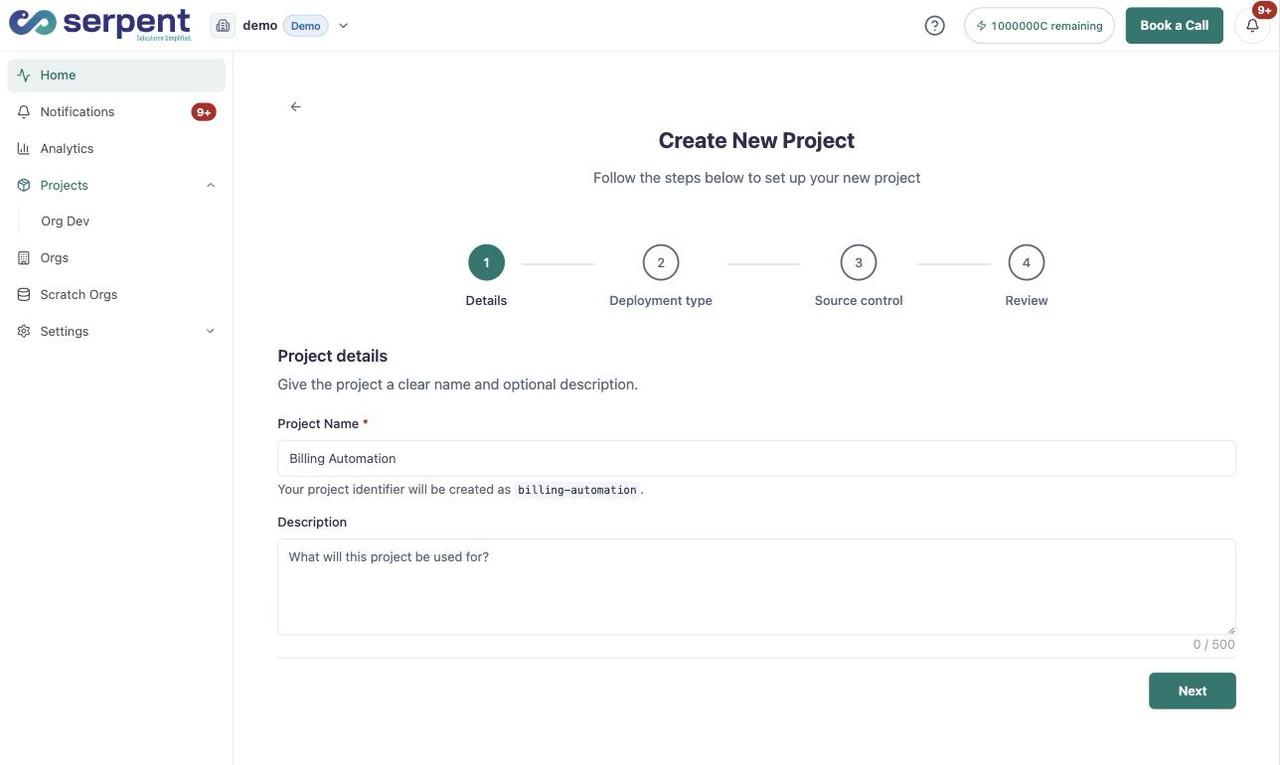
    Étape des détails de Create New Project avec les champs de nom et de description du projet
  2. Choisir un type de déploiement

    Choisissez Org development pour déployer les métadonnées directement entre orgs dans un flux de type change set, ou Package development pour créer des packages second-generation versionnés que vous installez sur plusieurs orgs.
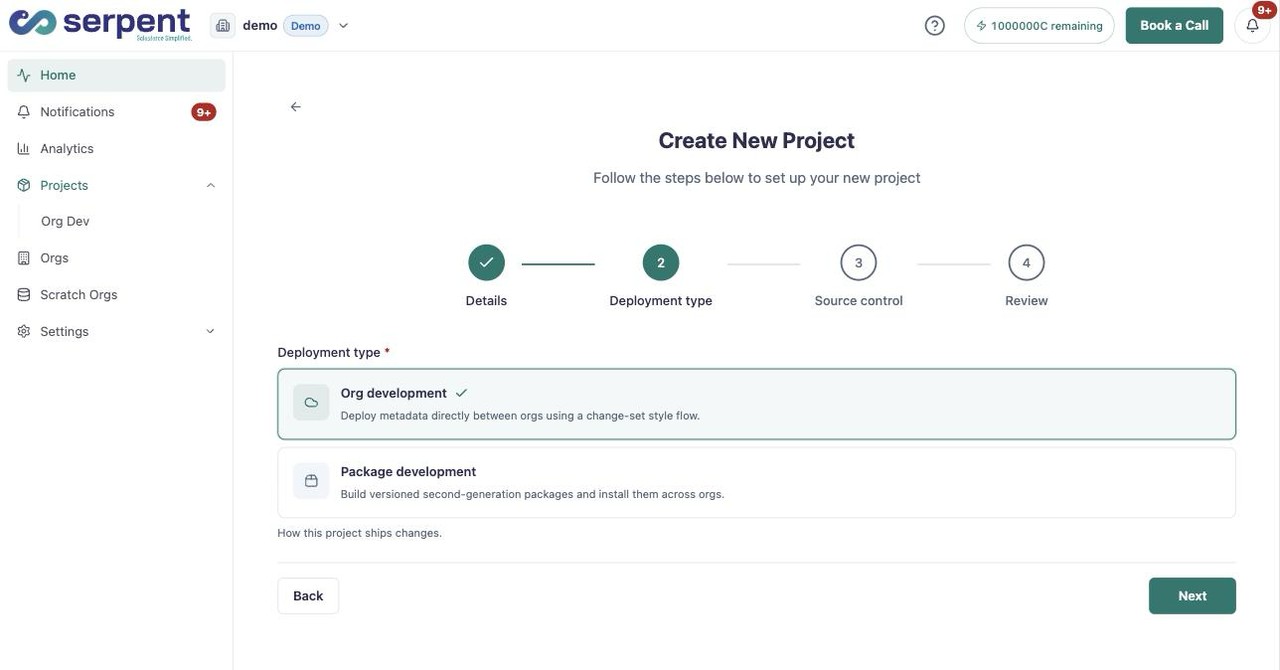
    Étape du type de déploiement avec les options Org development et Package development
  3. Sélectionner le contrôle de source

    Choisissez où se trouve le dépôt. Sélectionnez Serpent pour un contrôle de source intégré sans compte, ou connectez GitHub, GitLab, Bitbucket, ou Azure DevOps via OAuth. Aucun jeton d'accès n'est requis. Cette connexion est nécessaire pour que les futurs Éléments de travail obtiennent automatiquement une branche, ne l'ignorez donc pas.
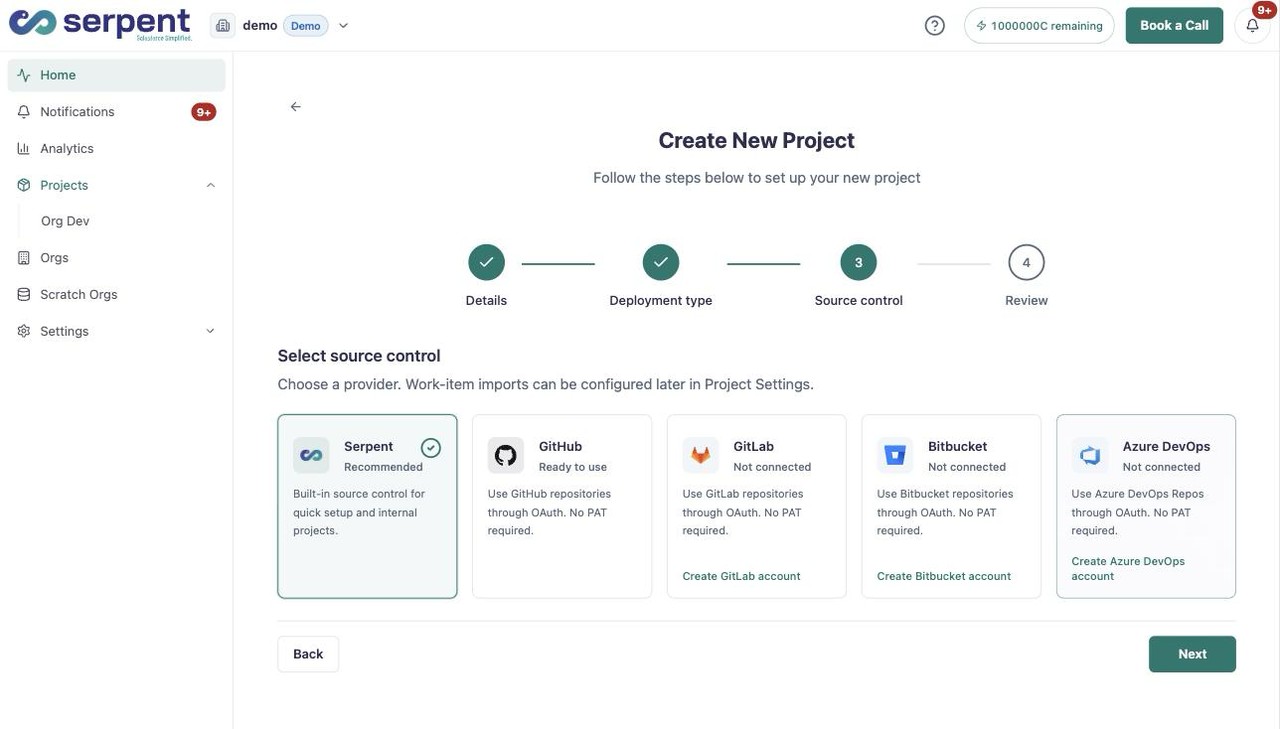
    Étape du contrôle de source avec les options Serpent, GitHub, GitLab, Bitbucket et Azure DevOps
  4. Définir la politique de revue et créer

    Passez en revue le résumé, choisissez comment la revue de code est appliquée, attribuez l'équipe de départ, puis sélectionnez Create project pour terminer. Vous pourrez modifier la politique de revue et les membres plus tard dans les paramètres du projet.
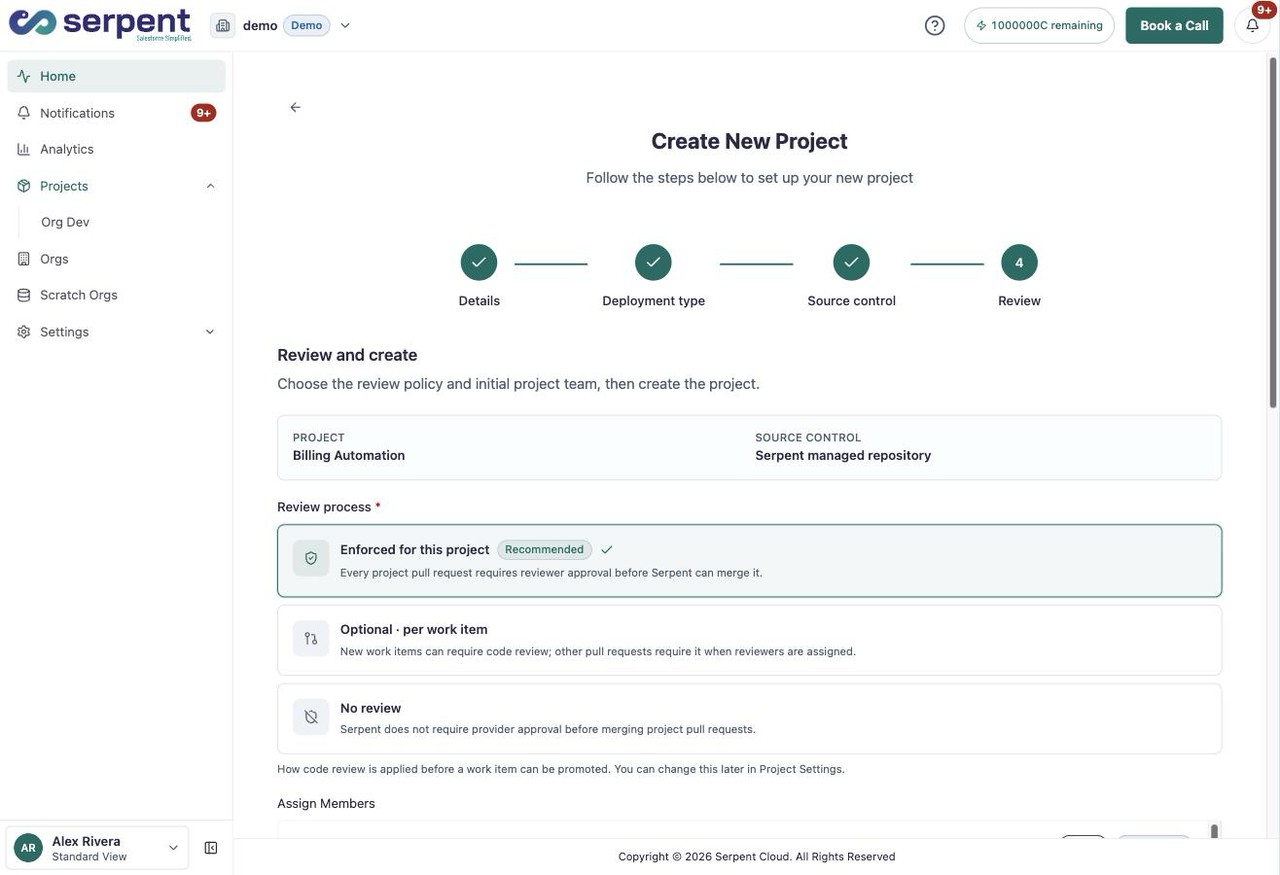
    Étape de revue montrant le résumé du projet, les options de processus de revue et l'attribution de l'équipe

Connecter des orgs

Une fois le projet créé, ouvrez la zone Orgs et ajoutez les orgs Salesforce à partir desquelles le projet développe et vers lesquelles il livre. Vous pourrez connecter d'autres orgs plus tard, à mesure que le projet grandit.

Sur cette page

  • Créer un projet dans la démo
  • Nommer le projet
  • Choisir un type de déploiement
  • Sélectionner le contrôle de source
  • Définir la politique de revue et créer
  • Connecter des orgs
PrécédentCréation d'un projectSuivantParamètres du projet

Cet article vous a-t-il été utile ?

Articles associés

Paramètres du projet

Consultez et ajustez la configuration d'un projet, y compris son dépôt, les org(s) connectées et l'accès des membres.

Prise en main

Connecter un sandbox et récupérer les changements

Connectez un sandbox Salesforce à Serpent et récupérez ses changements de métadonnées dans votre project.

Orgs et environnements

Intégration du contrôle de source

Comment Serpent conserve automatiquement chaque changement Salesforce dans Git, afin que les admins et développeurs obtiennent un historique de versions complet sans exécuter de commandes Git.

Contrôle de source et revues

Comment fonctionne Serpent : les concepts clés

Les notions centrales de Serpent - Workspace, Project, Work Item, orgs et releases - quels termes sont standards chez Salesforce et à quoi s'attendre à chaque étape.

Prise en main

Besoin d'aide ?

Vous ne trouvez pas ce qu'il vous faut ? Contactez le support et précisez l'action, l'org, le projet ou la release concernés.

Contacter le support