
URL MCP de Serpent
Ajoutez l'URL de serveur MCP distant suivante dans votre client IA :
https://mcp.serpent.cloud/mcpAvant de commencer
Vous avez besoin :
- d'un compte Serpent
- d'un accès à l'espace de travail et au projet Serpent concernés
- d'un client de codage IA prenant en charge les serveurs MCP distants et OAuth
- des droits nécessaires pour toute action Serpent que vous demandez au client d'exécuter
Se connecter à Serpent
-
Ajouter le serveur MCP distant
Ouvrez les paramètres du serveur MCP dans votre client de codage IA et ajoutez un serveur distant avec
https://mcp.serpent.cloud/mcp.{ "mcpServers": { "serpent": { "type": "http", "url": "https://mcp.serpent.cloud/mcp" } } }C'est le format pour Claude Code et Cursor. Les clients pris en charge aujourd'hui incluent Claude, Cursor, Cline, Codex, Windsurf et GitHub Copilot ; la page d'intégration de chaque client fournit son propre extrait.
-
Démarrer la connexion
Démarrez la connexion depuis votre client IA. Lorsque Serpent s'ouvre dans votre navigateur, connectez-vous si nécessaire.
-
Vérifier et autoriser
Sur l'écran Authorize Serpent MCP Access, vérifiez le client demandeur, la cible de redirection et le scope
serpent:mcp, puis sélectionnez Authorize.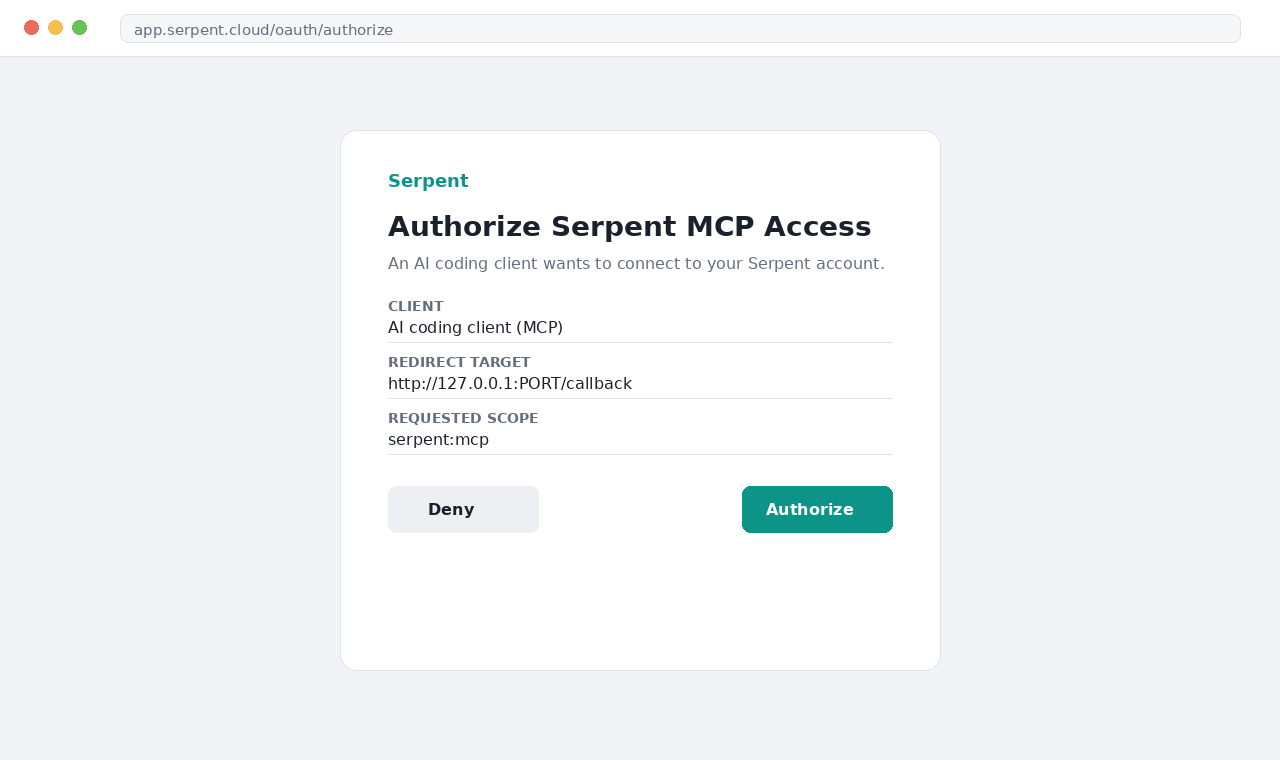
-
Confirmer que les outils sont disponibles
Retournez dans votre client IA et vérifiez que les outils Serpent sont disponibles. Serpent crée un jeton d'accès personnel à portée limitée pendant l'autorisation, et votre client MCP le stocke et l'utilise pour les connexions suivantes : vous n'avez donc pas besoin de générer ou de copier un jeton manuellement pour ce flux OAuth.
Vérifier ou révoquer l'accès
-
Ouvrir Account Settings
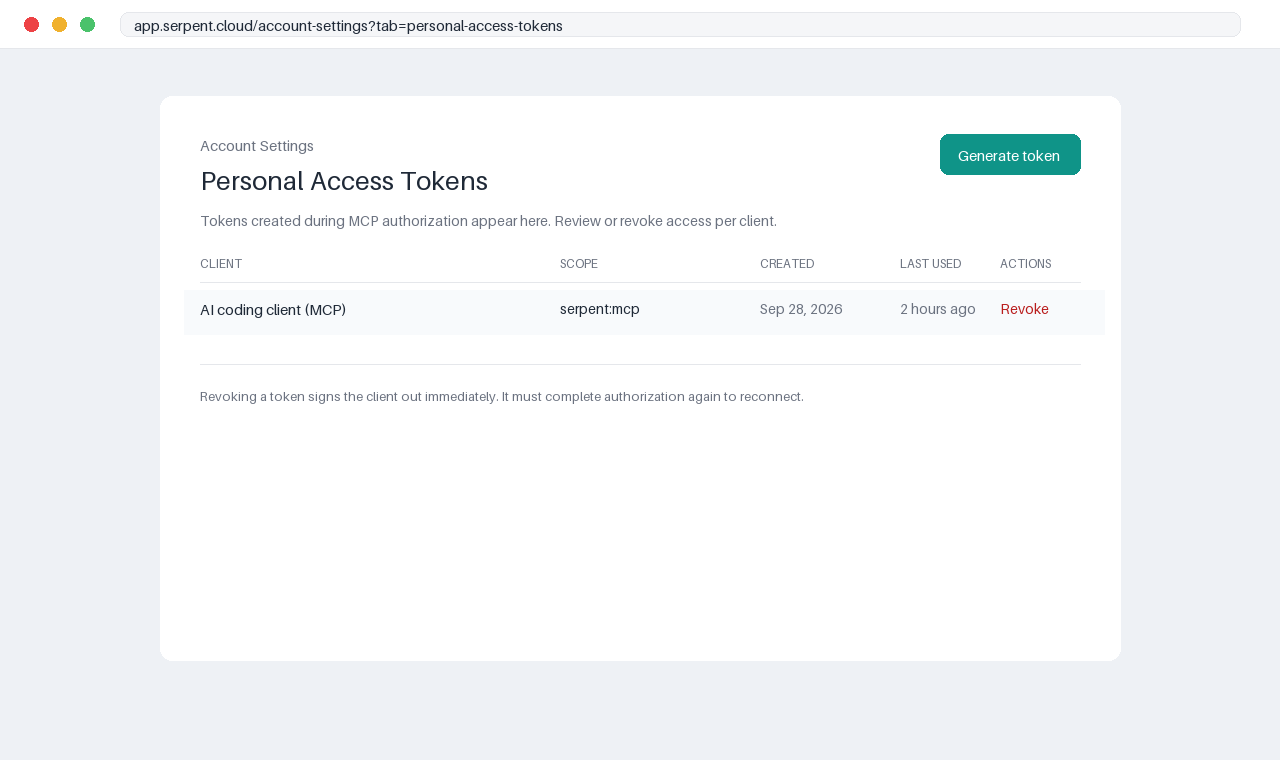
Dans Serpent, ouvrez Account Settings puis sélectionnez Personal Access Tokens. C'est ici qu'apparaît le jeton créé par Serpent pendant l'autorisation, et ici que vous générez ou révoquez des jetons pour n'importe quel client MCP.
-
Vérifier le jeton actif
Vérifiez le jeton actif associé à votre client MCP.
-
Révoquer si vous ne faites plus confiance au client
Sélectionnez Revoke uniquement lorsque vous voulez que ce client perde l'accès, puis confirmez l'avertissement. La révocation s'applique au jeton sélectionné, et le client devra s'autoriser à nouveau avant de pouvoir se reconnecter.
Utiliser Serpent
Indiquez à l'agent ce que vous voulez faire et mentionnez le projet ou le Work Item quand c'est pertinent, par exemple :
- « Montre-moi les Work Items ouverts pour le projet Acme. »
- « Prépare le Work Item SER-123 pour la QA. »
- « Déploie les changements de ce dépôt sur l'org QA. »
L'agent détermine l'espace de travail, le projet, le dépôt et l'org Salesforce disponibles, et peut vous demander de choisir s'il existe plusieurs options valides. Vérifiez le projet, le Work Item, l'org, le plan de déploiement ou l'Automation Flow résolu avant d'approuver toute action qui modifie des données Serpent ou Salesforce.
Workflows disponibles
Selon vos droits Serpent et les outils exposés à votre client, l'agent peut :
- trouver, créer et mettre à jour des Work Items
- examiner les revues et préparer les changements approuvés pour la QA
- lister et résoudre des orgs Salesforce
- créer des scratch orgs
- planifier et exécuter des déploiements
- exécuter des Automation Flows
- examiner les résultats des déploiements et des Automation Flows
Chaque outil est préfixé par serpent_. Voici quelques-uns des
plus utiles : les outils de déploiement et de pipeline comme
serpent_plan_deploy, serpent_execute_deploy_plan et
serpent_trigger_pipeline ; les outils de gestion de code source
comme serpent_create_pull_request et
serpent_merge_pull_request ; les outils de conflits comme
serpent_detect_metadata_conflict et
serpent_resolve_metadata_conflict ; et les outils de contexte
comme serpent_get_workspace_context et
serpent_resolve_target_org. Chaque action déclenchée via MCP
passe toujours par les contrôles préalables de Serpent, la revue par IA et
la validation humaine obligatoire, et l'accès MCP est inclus dans la
formule gratuite Essentials.
La connexion MCP n'accorde pas de droits au-delà de votre compte Serpent, et la disponibilité des outils peut varier selon le client et la version de Serpent. Lorsqu'un workflow crée une branche canonique pour un Work Item, Serpent peut faire basculer votre dépôt local sur cette branche : validez ou remisez donc d'abord vos changements non enregistrés.
Si vous ne parvenez pas à vous connecter
Serpent ne s'ouvre pas pour l'autorisation
Vérifiez que le client prend en charge les serveurs MCP distants et OAuth,
puis vérifiez que l'URL du serveur est exactement
https://mcp.serpent.cloud/mcp.
La demande d'autorisation est invalide ou expirée
Retournez dans le client IA et relancez la connexion. Ne réutilisez pas une ancienne URL d'autorisation.
Les outils Serpent n'apparaissent pas
Vérifiez que l'autorisation s'est terminée et que le client affiche le serveur MCP Serpent comme connecté. Redémarrez ou actualisez le client si sa liste de serveurs MCP est obsolète.
L'agent ne trouve pas le projet, le Work Item ou l'org attendu
Vérifiez que le compte Serpent connecté a accès à l'espace de travail et au projet attendus. Indiquez le projet, la clé du Work Item, le dépôt ou le nom de l'org dans votre demande lorsque plusieurs options sont disponibles.
Vous avez connecté le mauvais client ou ne lui faites plus confiance
Ouvrez Account Settings, puis Personal Access Tokens, et révoquez le jeton concerné. Ne partagez jamais un jeton, un code d'autorisation, une valeur de session ou une URL d'autorisation dans des captures d'écran, des enregistrements, des messages de support ou de la documentation.