
Serpent MCP-URL
Voeg de volgende remote MCP-server-URL toe in je AI-client:
https://mcp.serpent.cloud/mcpVoordat je begint
Je hebt nodig:
- een Serpent-account
- toegang tot de relevante Serpent-workspace en het project
- een AI-codeerclient die remote MCP-servers en OAuth ondersteunt
- rechten om elke Serpent-actie uit te voeren die je de client laat doen
Verbinden met Serpent
-
Voeg de remote MCP-server toe
Open de MCP-serverinstellingen in je AI-codeerclient en voeg een remote server toe met
https://mcp.serpent.cloud/mcp.{ "mcpServers": { "serpent": { "type": "http", "url": "https://mcp.serpent.cloud/mcp" } } }Dat is de vorm voor Claude Code en Cursor. Ondersteunde clients zijn momenteel Claude, Cursor, Cline, Codex, Windsurf en GitHub Copilot; de integratiepagina van elke client heeft zijn eigen snippet.
-
Start de verbinding
Start de verbinding vanuit je AI-client. Wanneer Serpent in je browser opent, log dan in als dat nodig is.
-
Controleer en autoriseer
Controleer bij Authorize Serpent MCP Access de aanvragende client, het redirect-doel en de scope
serpent:mcp, en selecteer dan Authorize.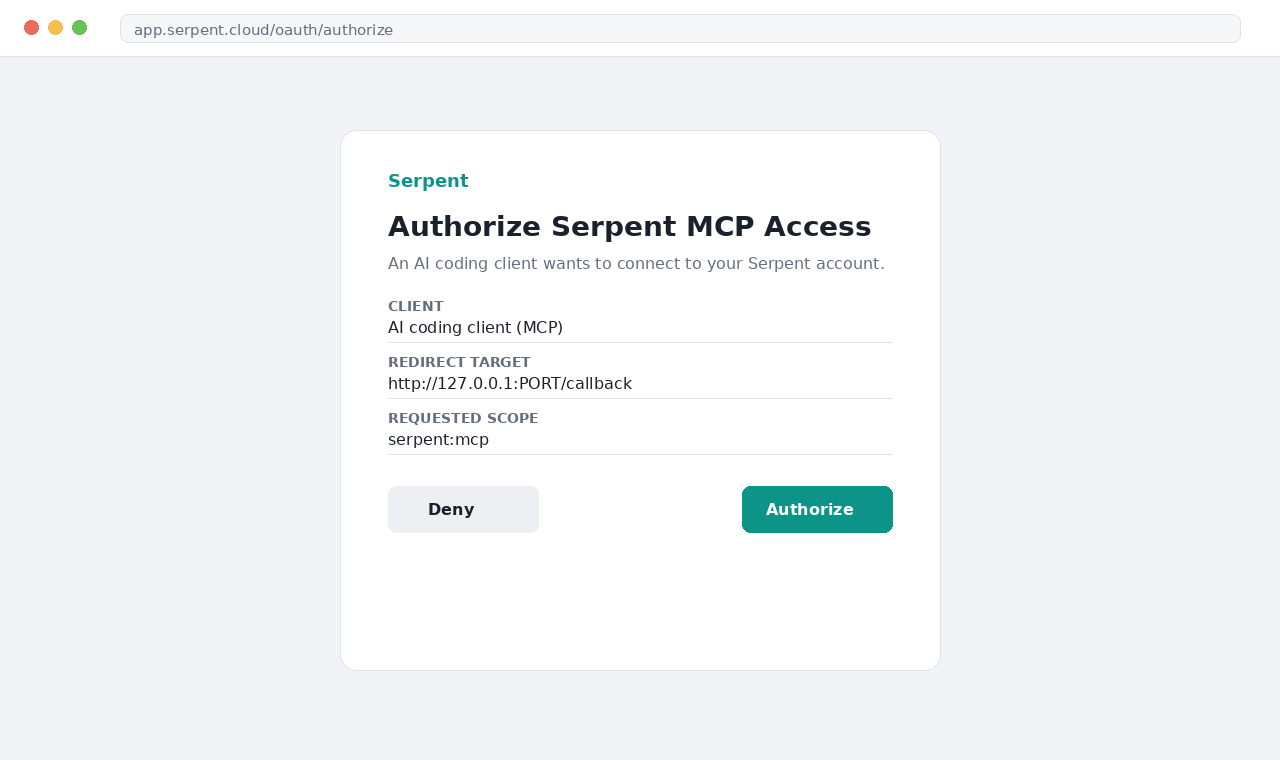
-
Bevestig dat de tools beschikbaar zijn
Ga terug naar je AI-client en controleer of de Serpent-tools beschikbaar zijn. Serpent maakt tijdens de autorisatie een scoped personal access token aan, en je MCP-client bewaart en gebruikt dat token voor toekomstige verbindingen, dus je hoeft voor deze OAuth-flow geen token handmatig aan te maken of te kopiëren.
Toegang controleren of intrekken
-
Open Account Settings
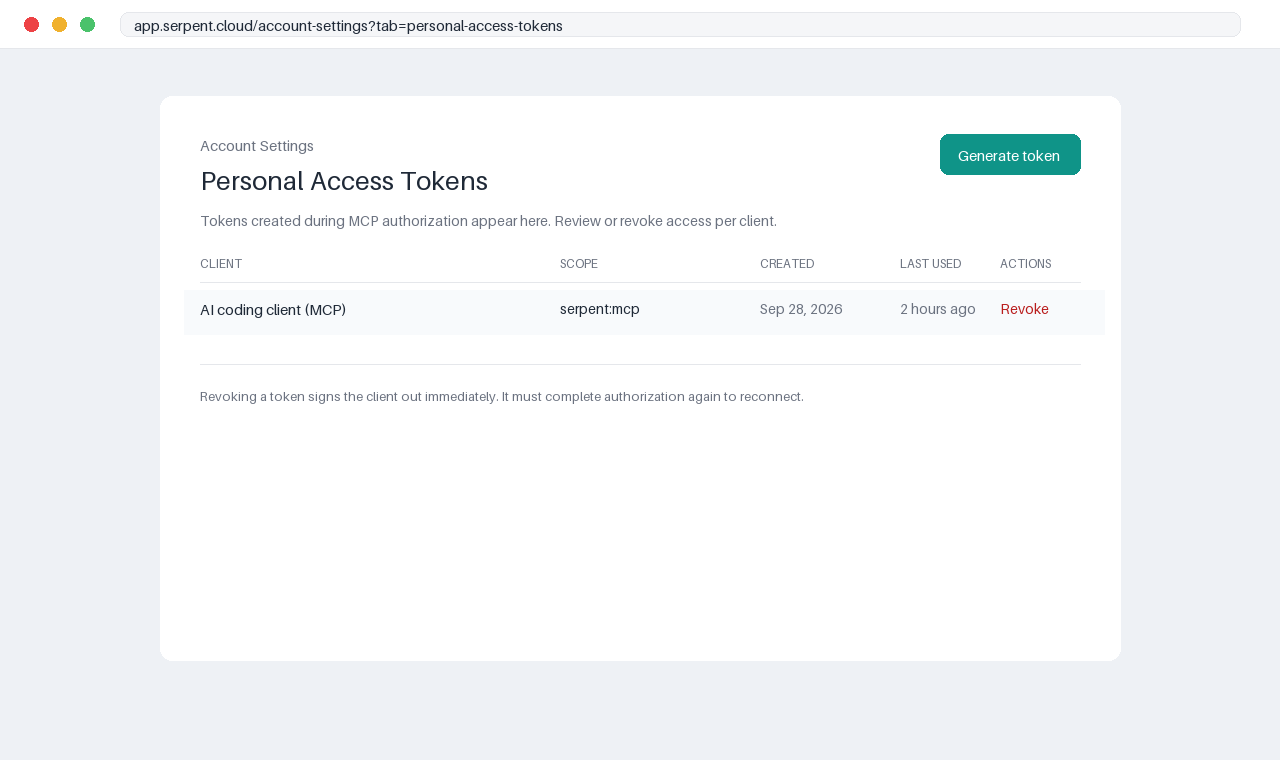
Open in Serpent Account Settings en selecteer Personal Access Tokens. Hier verschijnt het token dat Serpent tijdens de autorisatie heeft aangemaakt, en hier kun je tokens voor elke MCP-client genereren of intrekken.
-
Controleer het actieve token
Controleer het actieve token dat bij je MCP-client hoort.
-
Trek in als je de client niet meer vertrouwt
Selecteer Revoke alleen wanneer je wilt dat die client de toegang verliest, en bevestig de waarschuwing. Het intrekken geldt voor het geselecteerde token, en de client moet opnieuw autoriseren voordat hij weer verbinding kan maken.
Serpent gebruiken
Vertel de agent wat je wilt doen en noem het project of Work Item wanneer relevant, bijvoorbeeld:
- "Laat me de open Work Items voor het Acme-project zien."
- "Maak Work Item SER-123 klaar voor QA."
- "Deploy de wijzigingen in deze repository naar de QA-org."
De agent bepaalt de beschikbare workspace, het project, de repository en de Salesforce-orgcontext, en kan je vragen te kiezen als er meer dan één geldige optie is. Controleer het opgeloste project, Work Item, de org, het deploymentplan of de Automation Flow voordat je een actie goedkeurt die Serpent- of Salesforce-data wijzigt.
Beschikbare workflows
Afhankelijk van je Serpent-rechten en de tools die aan je client worden blootgesteld, kan de agent:
- Work Items vinden, aanmaken en bijwerken
- reviews inspecteren en goedgekeurde wijzigingen klaarzetten voor QA
- Salesforce-orgs opzoeken en herleiden
- scratch orgs aanmaken
- deployments plannen en uitvoeren
- Automation Flows uitvoeren
- resultaten van deployments en Automation Flows inspecteren
Elke tool begint met serpent_. Een paar die je het vaakst zult
gebruiken: deployment- en pipelinetools zoals serpent_plan_deploy,
serpent_execute_deploy_plan en serpent_trigger_pipeline;
broncodebeheertools zoals serpent_create_pull_request en
serpent_merge_pull_request; conflicttools zoals
serpent_detect_metadata_conflict en
serpent_resolve_metadata_conflict; en context-tools zoals
serpent_get_workspace_context en serpent_resolve_target_org.
Elke actie die via MCP wordt getriggerd loopt nog steeds door Serpents
preflight-checks, AI-review en verplichte menselijke goedkeuring, en
MCP-toegang is inbegrepen in het gratis Essentials-abonnement.
De MCP-verbinding geeft geen rechten die verder gaan dan je Serpent-account, en de beschikbaarheid van tools kan verschillen per client en Serpent-release. Wanneer een workflow een canonieke Work Item-branch aanmaakt, kan Serpent je lokale repository naar die branch overzetten, dus commit of stash eerst niet-opgeslagen wijzigingen.
Als je geen verbinding kunt maken
Serpent opent niet voor autorisatie
Controleer of de client remote MCP-servers en OAuth ondersteunt, en controleer
vervolgens of de server-URL exact https://mcp.serpent.cloud/mcp
is.
De autorisatieaanvraag is ongeldig of verlopen
Ga terug naar de AI-client en start de verbinding opnieuw. Hergebruik geen oude autorisatie-URL.
De Serpent-tools verschijnen niet
Controleer of de autorisatie is voltooid en of de client de Serpent MCP-server als verbonden toont. Herstart of vernieuw de client als de lijst met MCP-servers verouderd is.
De agent kan het verwachte project, Work Item of de org niet vinden
Controleer of het ingelogde Serpent-account toegang heeft tot de verwachte workspace en het project. Noem het project, de Work Item-sleutel, de repository of de orgnaam in je verzoek wanneer er meer dan één optie beschikbaar is.
Je hebt de verkeerde client verbonden of vertrouwt hem niet meer
Open Account Settings, dan Personal Access Tokens, en trek het betreffende token in. Deel nooit een token, autorisatiecode, sessiewaarde of autorisatie-URL in screenshots, opnames, supportberichten of documentatie.