
Serpent MCP-URL
Fügen Sie die folgende Remote-MCP-Server-URL in Ihrem KI-Client hinzu:
https://mcp.serpent.cloud/mcpBevor Sie beginnen
Sie benötigen:
- ein Serpent-Konto
- Zugriff auf den relevanten Serpent-Workspace und das Projekt
- einen KI-Programmierclient, der Remote-MCP-Server und OAuth unterstützt
- die Berechtigung für jede Serpent-Aktion, die Sie den Client ausführen lassen
Mit Serpent verbinden
-
Remote-MCP-Server hinzufügen
Öffnen Sie die MCP-Servereinstellungen in Ihrem KI-Programmierclient und fügen Sie einen Remote-Server mit
https://mcp.serpent.cloud/mcphinzu.{ "mcpServers": { "serpent": { "type": "http", "url": "https://mcp.serpent.cloud/mcp" } } }Das ist die Form für Claude Code und Cursor. Zu den heute unterstützten Clients gehören Claude, Cursor, Cline, Codex, Windsurf und GitHub Copilot; die Integrationsseite jedes Clients enthält ihren eigenen Snippet.
-
Verbindung starten
Starten Sie die Verbindung von Ihrem KI-Client aus. Wenn sich Serpent in Ihrem Browser öffnet, melden Sie sich bei Bedarf an.
-
Prüfen und autorisieren
Prüfen Sie unter Authorize Serpent MCP Access den anfragenden Client, das Redirect-Ziel und den Scope
serpent:mcp, und wählen Sie dann Authorize.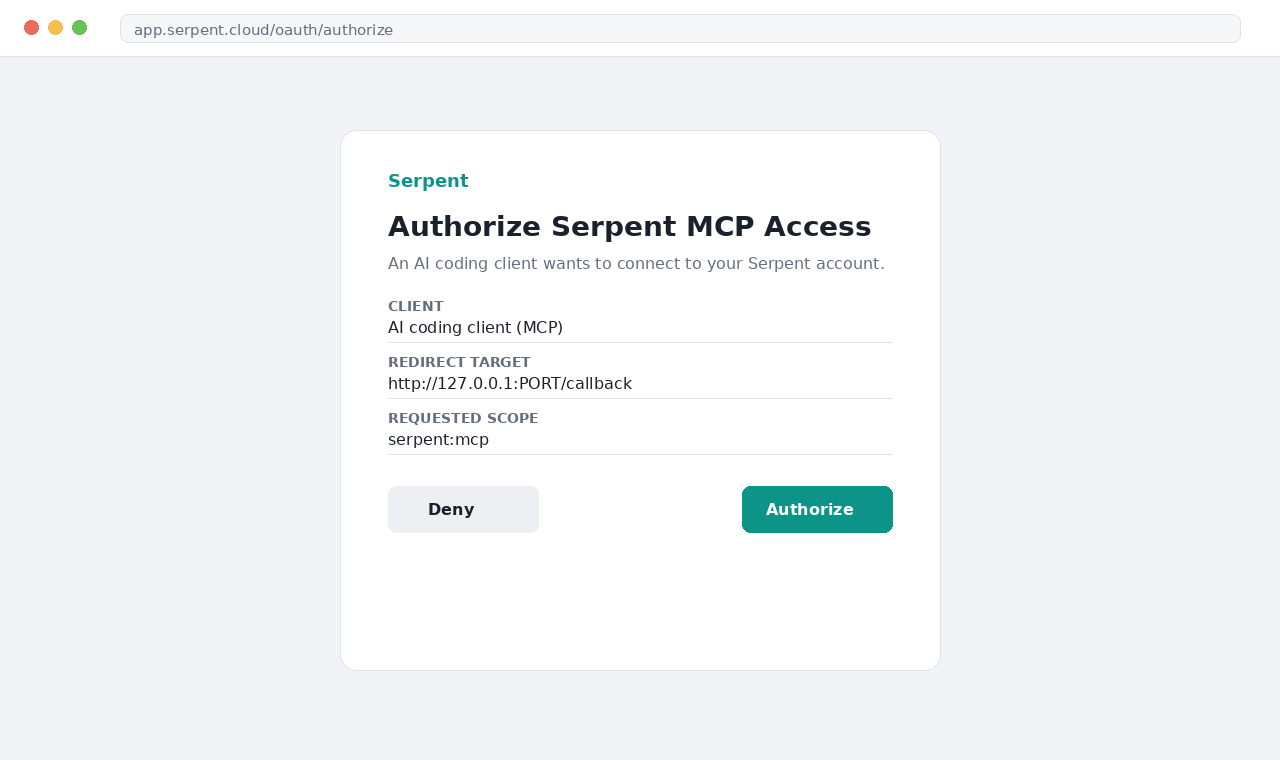
-
Verfügbarkeit der Tools bestätigen
Kehren Sie zu Ihrem KI-Client zurück und prüfen Sie, ob die Serpent-Tools verfügbar sind. Serpent erstellt während der Autorisierung einen eingeschränkten Personal Access Token, den Ihr MCP-Client speichert und für künftige Verbindungen verwendet. Sie müssen für diesen OAuth-Flow also keinen Token manuell erstellen oder kopieren.
Zugriff prüfen oder widerrufen
-
Account Settings öffnen
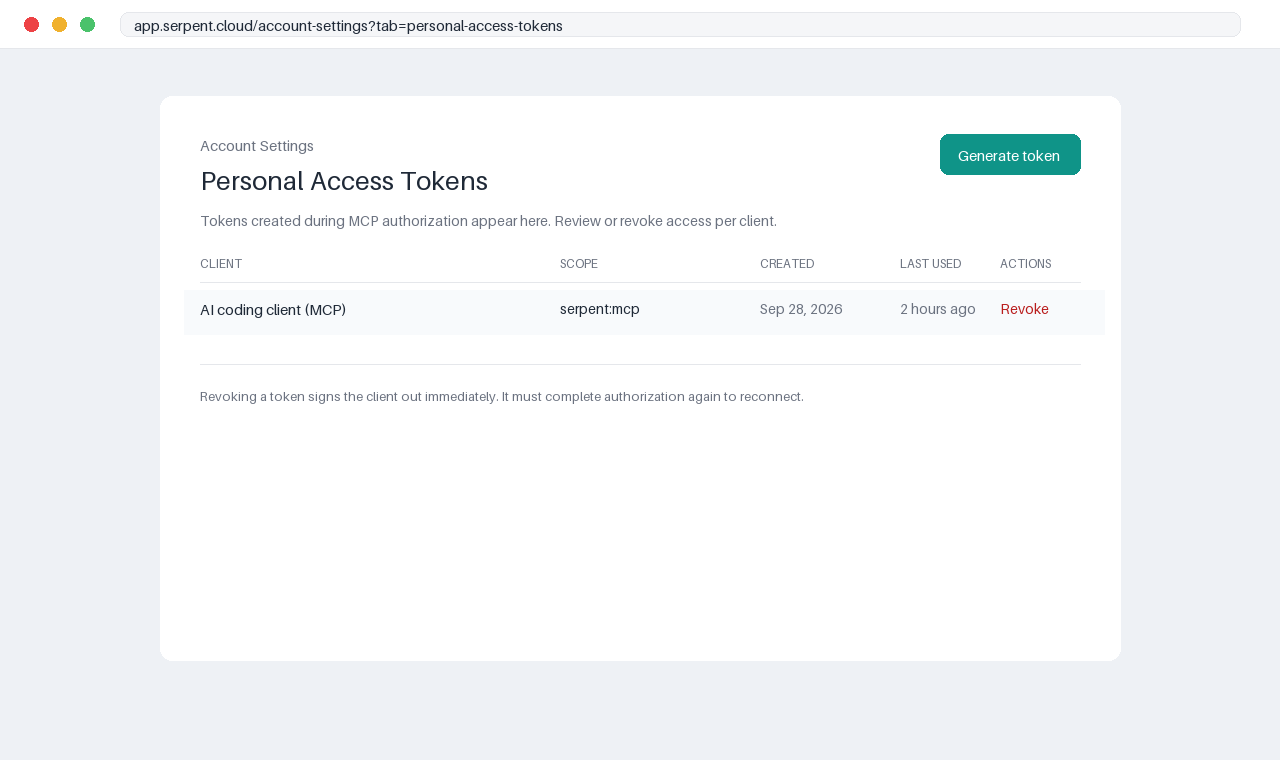
Öffnen Sie in Serpent Account Settings und wählen Sie Personal Access Tokens. Hier erscheint der Token, den Serpent während der Autorisierung erstellt hat, und hier erstellen oder widerrufen Sie Tokens für jeden MCP-Client.
-
Aktiven Token prüfen
Prüfen Sie den aktiven Token, der zu Ihrem MCP-Client gehört.
-
Widerrufen, wenn Sie dem Client nicht mehr vertrauen
Wählen Sie Revoke nur, wenn dieser Client den Zugriff verlieren soll, und bestätigen Sie die Warnung. Der Widerruf gilt für den ausgewählten Token, und der Client muss sich erneut autorisieren, bevor er wieder eine Verbindung herstellen kann.
Serpent nutzen
Teilen Sie dem Agenten mit, was Sie tun möchten, und nennen Sie dabei das Projekt oder den Work Item, wenn relevant, zum Beispiel:
- „Zeig mir die offenen Work Items für das Projekt Acme."
- „Bereite Work Item SER-123 für die QA vor."
- „Deploye die Änderungen in diesem Repository auf die QA-Org."
Der Agent ermittelt den verfügbaren Workspace, das Projekt, das Repository und den Salesforce-Org-Kontext und kann Sie um eine Auswahl bitten, wenn mehr als eine gültige Option vorliegt. Prüfen Sie das ermittelte Projekt, den Work Item, die Org, den Deployment-Plan oder den Automation Flow, bevor Sie eine Aktion genehmigen, die Serpent- oder Salesforce-Daten ändert.
Verfügbare Workflows
Je nach Ihren Serpent-Berechtigungen und den für Ihren Client freigegebenen Tools kann der Agent:
- Work Items finden, erstellen und aktualisieren
- Reviews prüfen und genehmigte Änderungen für die QA vorbereiten
- Salesforce-Orgs auflisten und auflösen
- Scratch Orgs erstellen
- Deployments planen und ausführen
- Automation Flows ausführen
- Ergebnisse von Deployments und Automation Flows prüfen
Jedes Tool trägt das Präfix serpent_. Einige, die Sie am
häufigsten brauchen: Deployment- und Pipeline-Tools wie
serpent_plan_deploy, serpent_execute_deploy_plan
und serpent_trigger_pipeline; Versionskontroll-Tools wie
serpent_create_pull_request und
serpent_merge_pull_request; Konflikt-Tools wie
serpent_detect_metadata_conflict und
serpent_resolve_metadata_conflict; und Kontext-Tools wie
serpent_get_workspace_context und
serpent_resolve_target_org. Jede über MCP ausgelöste Aktion
durchläuft weiterhin Serpents Preflight-Checks, KI-Review und die
verpflichtende menschliche Freigabe, und der MCP-Zugang ist im kostenlosen
Essentials-Tarif enthalten.
Die MCP-Verbindung gewährt keine Berechtigungen über Ihr Serpent-Konto hinaus, und die Verfügbarkeit der Tools kann je nach Client und Serpent-Version variieren. Wenn ein Workflow einen kanonischen Work-Item-Branch erstellt, kann Serpent Ihr lokales Repository auf diesen Branch umschalten. Committen oder stashen Sie daher zuerst nicht gespeicherte Änderungen.
Wenn Sie keine Verbindung herstellen können
Serpent öffnet sich nicht zur Autorisierung
Prüfen Sie, ob der Client Remote-MCP-Server und OAuth unterstützt, und
vergewissern Sie sich dann, dass die Server-URL exakt
https://mcp.serpent.cloud/mcp lautet.
Die Autorisierungsanfrage ist ungültig oder abgelaufen
Kehren Sie zum KI-Client zurück und starten Sie die Verbindung erneut. Verwenden Sie keine alte Autorisierungs-URL erneut.
Die Serpent-Tools werden nicht angezeigt
Prüfen Sie, ob die Autorisierung abgeschlossen wurde und der Client den Serpent-MCP-Server als verbunden anzeigt. Starten Sie den Client neu, oder aktualisieren Sie ihn, falls seine MCP-Serverliste veraltet ist.
Der Agent findet das erwartete Projekt, den Work Item oder die Org nicht
Prüfen Sie, ob das angemeldete Serpent-Konto Zugriff auf den erwarteten Workspace und das Projekt hat. Nennen Sie in Ihrer Anfrage das Projekt, den Work-Item-Schlüssel, das Repository oder den Org-Namen, wenn mehr als eine Option verfügbar ist.
Sie haben den falschen Client verbunden oder vertrauen ihm nicht mehr
Öffnen Sie Account Settings, dann Personal Access Tokens, und widerrufen Sie den betreffenden Token. Teilen Sie niemals einen Token, Autorisierungscode, Sitzungswert oder eine Autorisierungs-URL in Screenshots, Aufnahmen, Support-Nachrichten oder Dokumentation.