
رابط MCP بتاع Serpent
ضيف رابط سيرفر الـ MCP البعيد ده في أداة الـ AI بتاعتك:
https://mcp.serpent.cloud/mcpقبل ما تبدأ
محتاج:
- حساب على Serpent
- صلاحية الوصول لـ workspace والـ project المطلوبين على Serpent
- أداة AI بتدعم remote MCP servers وOAuth
- صلاحية تنفيذ أي أكشن على Serpent هتطلب من الأداة تعمله
اتوصل بـ Serpent
-
ضيف سيرفر الـ MCP البعيد
افتح إعدادات سيرفر الـ MCP في أداة الـ AI بتاعتك وضيف سيرفر بعيد باستخدام
https://mcp.serpent.cloud/mcp.{ "mcpServers": { "serpent": { "type": "http", "url": "https://mcp.serpent.cloud/mcp" } } }ده الشكل بتاع Claude Code وCursor. الـ clients المدعومة حاليًا هي Claude وCursor وCline وCodex وWindsurf وGitHub Copilot؛ صفحة الدمج بتاعة كل client فيها snippet خاص بيها.
-
ابدأ الاتصال
ابدأ الاتصال من أداة الـ AI بتاعتك. لما Serpent يفتح في المتصفح، سجّل دخولك لو مطلوب.
-
راجع ووافق
في شاشة Authorize Serpent MCP Access، تأكد من الأداة اللي طالبة الوصول، وجهة الـ redirect، وصلاحية
serpent:mcp، وبعد كده اختار Authorize.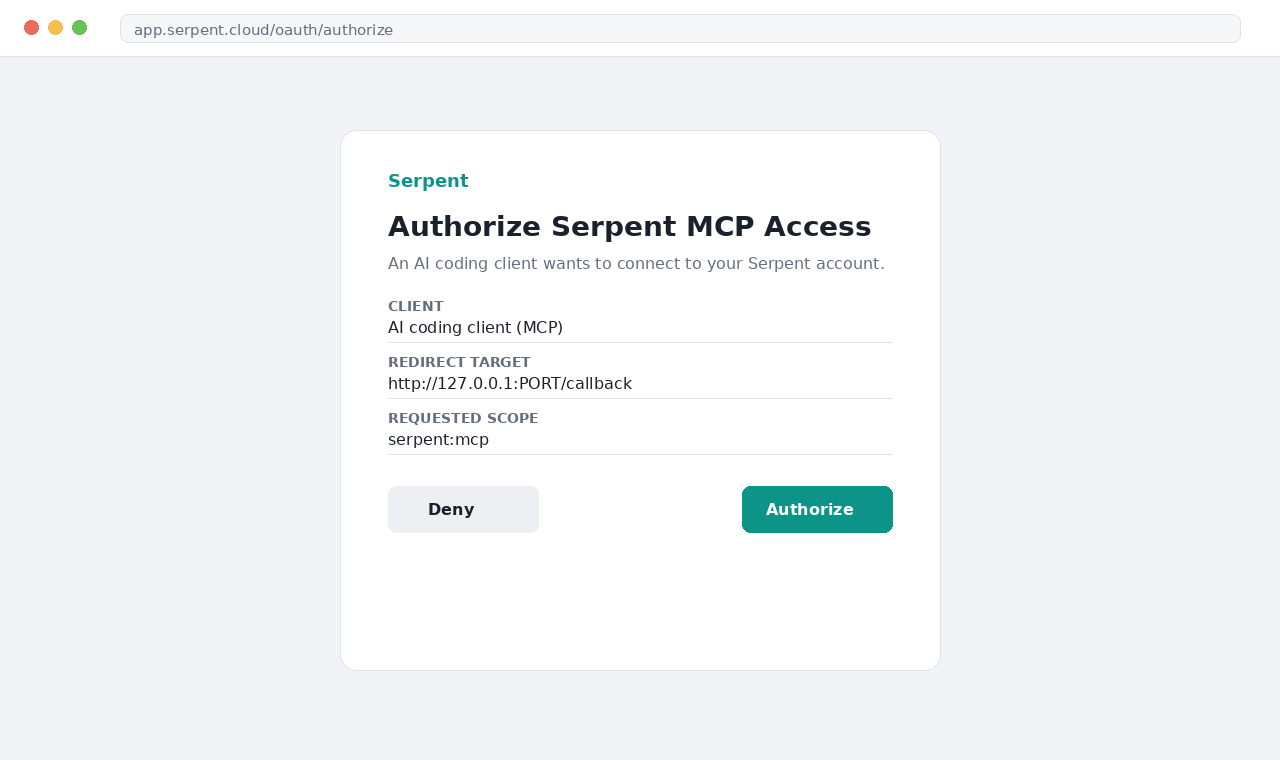
-
تأكد إن الأدوات ظهرت
ارجع لأداة الـ AI بتاعتك وتأكد إن أدوات Serpent بقت متاحة. Serpent بينشئ personal access token محدود الصلاحيات أثناء الموافقة، وأداة الـ MCP بتخزنه وتستخدمه في الاتصالات الجاية، فمش محتاج تعمل توكن بنفسك أو تنسخه يدوي عشان الـ flow ده.
راجع أو ألغي الوصول
-
افتح Account Settings
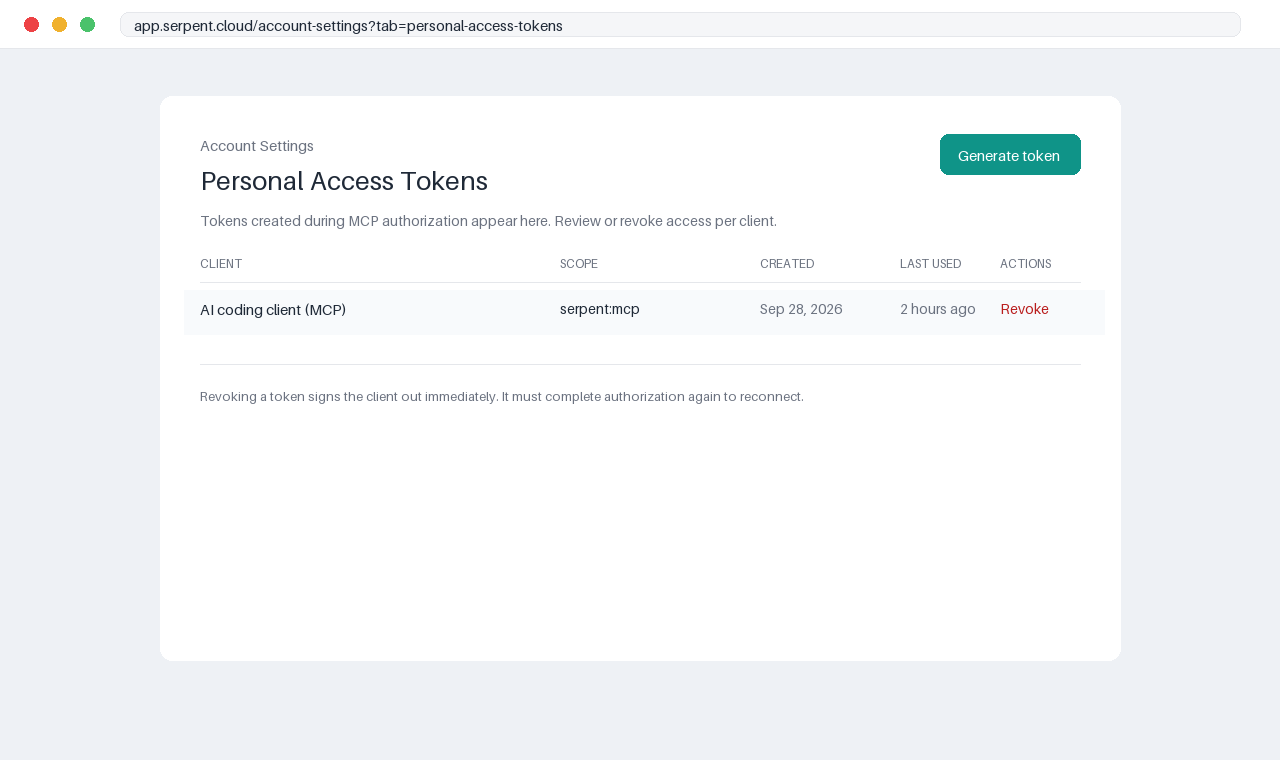
في Serpent، افتح Account Settings واختار Personal Access Tokens. هنا بيظهر التوكن اللي Serpent أنشأه أثناء الموافقة، وهنا تقدر تنشئ أو تلغي توكنات لأي أداة MCP.
-
راجع التوكن الشغال
راجع التوكن الفعّال المرتبط بأداة الـ MCP بتاعتك.
-
ألغي الوصول لو مش واثق في الأداة
اختار Revoke بس لما تحب إن الأداة دي تفقد الوصول، وبعدين أكّد التحذير. الإلغاء بيسري على التوكن اللي اخترته، والأداة هتحتاج توافق تاني قبل ما تقدر تتوصل من جديد.
ابدأ تستخدم Serpent
قول للـ agent عايز تعمل إيه واذكر الـ project أو الـ Work Item لما يكون مهم، زي:
- "وريني الـ Work Items المفتوحة لـ project Acme."
- "جهّز Work Item SER-123 للـ QA."
- "انشر التغييرات في الـ repository ده على org الـ QA."
الـ agent بيحدد الـ workspace والـ project والـ repository وorg الـ Salesforce المتاحين، وممكن يسألك تختار لو فيه أكتر من خيار صحيح. راجع الـ project أو الـ Work Item أو الـ org أو خطة الـ deployment أو الـ Automation Flow اللي اتحددت قبل ما توافق على أي أكشن بيغيّر بيانات Serpent أو Salesforce.
الـ workflows المتاحة
على حسب صلاحياتك في Serpent والأدوات المتاحة لأداتك، الـ agent يقدر:
- يلاقي ويعمل وييحدّث Work Items
- يفحص المراجعات ويجهّز التغييرات الموافق عليها للـ QA
- يسرد ويحدد orgs الـ Salesforce
- يعمل scratch orgs
- يخطط وينفّذ الـ deployments
- يشغّل الـ Automation Flows
- يفحص نتايج الـ deployments والـ Automation Flows
كل أداة بادئتها serpent_. شوية من اللي هتستخدمهم كتير: أدوات
النشر والـ pipelines زي serpent_plan_deploy،
serpent_execute_deploy_plan، وserpent_trigger_pipeline؛
أدوات الـ source control زي serpent_create_pull_request و
serpent_merge_pull_request؛ أدوات التعارضات زي
serpent_detect_metadata_conflict و
serpent_resolve_metadata_conflict؛ وأدوات السياق زي
serpent_get_workspace_context وserpent_resolve_target_org.
أي إجراء بيتشغّل عن طريق MCP لسه بيعدّي على فحوصات Serpent المبدئية، ومراجعة
الـ AI، والموافقة البشرية الإلزامية، والوصول عن طريق MCP متضمّن في
باقة Essentials المجانية.
اتصال الـ MCP مبيديش صلاحيات زيادة عن حساب Serpent بتاعك، وتوافر الأدوات ممكن يختلف حسب الأداة وإصدار Serpent. ولما workflow ينشئ canonical branch لـ Work Item، Serpent ممكن يحوّل الـ repository المحلي بتاعك لل branch ده، فـ اعمل commit أو stash للتغييرات اللي لسه مش متسجّلة الأول.
لو مش عارف تتوصل
Serpent مش بيفتح للموافقة
تأكد إن الأداة بتدعم remote MCP servers وOAuth، وبعدين تأكد إن رابط
السيرفر هو بالظبط https://mcp.serpent.cloud/mcp.
طلب الموافقة غير صالح أو منتهي
ارجع لأداة الـ AI وابدأ الاتصال تاني. متستخدمش رابط موافقة قديم.
أدوات Serpent مش بتظهر
تأكد إن الموافقة اتمت وإن الأداة عارضة سيرفر Serpent MCP متصل. أعد تشغيل أو تحديث الأداة لو قايمة سيرفرات الـ MCP بتاعتها قديمة.
الـ agent مش لاقي الـ project أو الـ Work Item أو الـ org المطلوب
تأكد إن حساب Serpent اللي داخل بيه عنده وصول للـ workspace والـ project المطلوبين. اذكر اسم الـ project أو مفتاح الـ Work Item أو الـ repository أو الـ org في طلبك لو فيه أكتر من خيار متاح.
وصلت أداة غلط أو مبقتش واثق فيها
افتح Account Settings، وبعدين Personal Access Tokens، وألغي التوكن المرتبط بيها. متشاركش توكن أو authorization code أو session value أو رابط موافقة في screenshots أو تسجيلات أو رسايل دعم أو documentation.