Aller au contenu principal
Serpent/Centre d'aide
Retour à l'accueil Serpent
FR
EnglishENNederlandsNLالعربيةARFrançaisFRDeutschDE
Commencer gratuitement

Loading the Help Center…

FonctionnalitésTarifs
Centre d'aideSécurité
ConfidentialitéConditions
Contact
© Serpent by Tekunda
  1. Centre d'aide /
  2. Déploiements, actions et versions /
  3. Créer un flux d'automatisation

Créer un flux d'automatisation

Construisez un flux sur un canvas visuel - ajoutez des étapes, connectez-les, et exécutez-le à la demande ou sur déclencheur, sans script.

Mis à jour 20 août 2026 · 1 min de lecture

Essayez-le dans la démo →

Un flux d'automatisation est une séquence d'étapes que Serpent exécute pour livrer des changements. Vous en construisez un sur un canvas visuel en ajoutant des étapes d'action et en les connectant dans l'ordre, sans script ni YAML à écrire. Ce guide couvre la construction et l'exécution d'un flux ; pour savoir ce que sont les flux d'automatisation et où ils s'inscrivent, consultez Automation Flow.
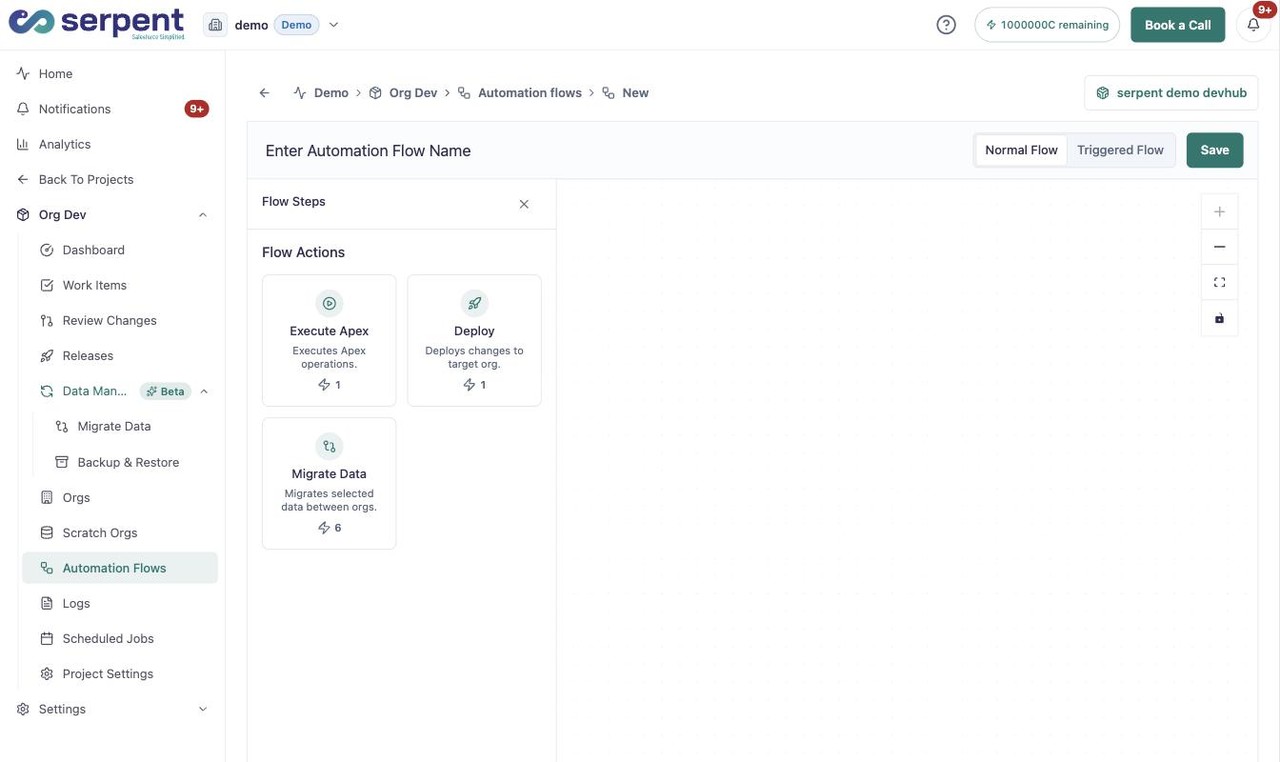
Éditeur de flux d'automatisation avec la palette Flow Actions - Execute Apex, Deploy, Migrate Data - et le bascule Normal et Triggered flow

En construire un dans la démo

Ouvrez l'éditeur de flux d'automatisation avec le bouton "Try it in the demo" ci-dessus, puis :

  1. Créer et nommer le flux

    Démarrez un nouveau flux dans le projet et donnez-lui un nom clair.

  2. Ajouter des étapes d'action

    Ajoutez les étapes que le flux doit exécuter, comme déployer, valider, exécuter de l'Apex, back-promote, ou une configuration de release.

  3. Configurer chaque étape

    Ouvrez une étape pour définir ses options, comme l'org cible ou les chemins qu'elle déploie.

  4. Connecter les étapes

    Reliez les étapes sur le canvas pour qu'elles s'exécutent dans l'ordre voulu.

  5. Activer

    Activez le flux pour qu'il soit prêt à s'exécuter.

Normal ou déclenché

  • Les flux Normal s'exécutent quand vous choisissez de les lancer.
  • Les flux Triggered s'exécutent automatiquement sur un événement, comme des changements fusionnés dans une branche.

Rester maintenable

Comme un flux est visuel, n'importe qui dans l'équipe peut le lire, le modifier ou le cloner comme point de départ. Il n'y a pas de script de pipeline que seul un ingénieur comprend.

Sur cette page

  • En construire un dans la démo
  • Créer et nommer le flux
  • Ajouter des étapes d'action
  • Configurer chaque étape
  • Connecter les étapes
  • Activer
  • Normal ou déclenché
  • Rester maintenable
PrécédentFlux d'automatisationSuivantCréer et gérer des tâches planifiées

Cet article vous a-t-il été utile ?

Articles associés

Flux d'automatisation

Construisez le flux d'étapes automatisées qui exécute vos déploiements, tests et configuration d'org - visuellement, sans code.

Déploiements, actions et versions

Back-Promote

Fusionnez automatiquement les changements de la base branch vers les Work Items ouverts, pour que le travail en cours ne se désynchronise jamais.

Déploiements, actions et versions

Créer et gérer des tâches planifiées

Planifiez des actions récurrentes - comme des validations ou des rafraîchissements de données - pour qu'elles s'exécutent automatiquement aux horaires que vous choisissez.

Déploiements, actions et versions

Aperçu des actions

Un aperçu rapide de ce que sont les actions dans Serpent et de leur place dans votre flux de delivery.

Déploiements, actions et versions

Besoin d'aide ?

Vous ne trouvez pas ce qu'il vous faut ? Contactez le support et précisez l'action, l'org, le projet ou la release concernés.

Contacter le support