Zum Hauptinhalt springen
Serpent/Hilfe-Center
Zurück zur Serpent-Startseite
DE
EnglishENNederlandsNLالعربيةARFrançaisFRDeutschDE
Kostenlos starten

Loading the Help Center…

FunktionenPreise
Hilfe-CenterSicherheit
DatenschutzNutzungsbedingungen
Kontakt
© Serpent by Tekunda
  1. Hilfe-Center /
  2. Deployments, Aktionen & Releases /
  3. Einen Automation Flow erstellen

Einen Automation Flow erstellen

Baue einen Flow auf einer visuellen Zeichenfläche - füge Schritte hinzu, verbinde sie und führe ihn auf Abruf oder per Trigger aus, ganz ohne Skripte.

Aktualisiert 20. August 2026 · 1 Min. Lesezeit

In der Demo ausprobieren →

Ein Automation Flow ist eine Abfolge von Schritten, die Serpent ausführt, um Änderungen auszuliefern. Du baust ihn auf einer visuellen Zeichenfläche, indem du Aktionsschritte hinzufügst und sie der Reihe nach verbindest - ganz ohne Skripte oder YAML zu schreiben. Dieser Guide behandelt das Erstellen und Ausführen eines Flows; was Automation Flows sind und wo sie einzuordnen sind, erfährst du unter Automation Flow.
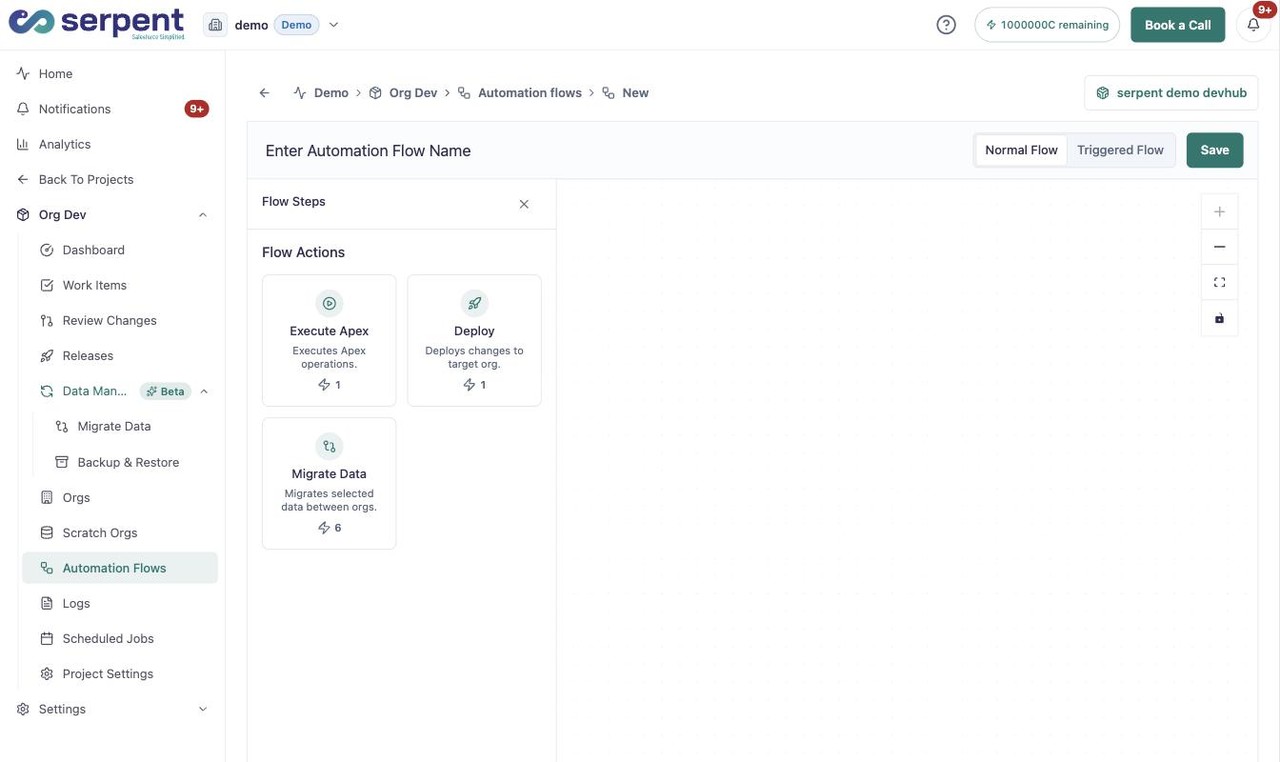
Automation-Flow-Editor mit der Flow-Actions-Palette - Execute Apex, Deploy, Migrate Data - und dem Umschalter für Normal und Triggered Flow

In der Demo erstellen

Öffne den Automation-Flow-Editor über die Schaltfläche "Try it in the demo" oben, dann:

  1. Flow erstellen und benennen

    Starte einen neuen Flow im Projekt und gib ihm einen klaren Namen.

  2. Aktionsschritte hinzufügen

    Füge die Schritte hinzu, die der Flow ausführen soll, etwa Deploy, Validate, Execute Apex, Back-Promote oder eine Release-Konfiguration.

  3. Jeden Schritt konfigurieren

    Öffne einen Schritt, um seine Optionen festzulegen, etwa die Ziel-Org oder die Pfade, die er deployt.

  4. Schritte verbinden

    Verknüpfe die Schritte auf der Zeichenfläche, damit sie in der gewünschten Reihenfolge laufen.

  5. Aktivieren

    Schalte den Flow ein, damit er bereit zum Ausführen ist.

Normal oder getriggert

  • Normal-Flows laufen, wenn du dich entscheidest, sie auszuführen.
  • Triggered-Flows laufen automatisch bei einem Event, etwa wenn Änderungen in einen Branch gemergt werden.

Wartbar bleiben

Weil ein Flow visuell ist, kann ihn jeder im Team lesen, bearbeiten oder als Ausgangspunkt klonen. Es gibt kein Pipeline-Skript, das nur ein Engineer versteht.

Auf dieser Seite

  • In der Demo erstellen
  • Flow erstellen und benennen
  • Aktionsschritte hinzufügen
  • Jeden Schritt konfigurieren
  • Schritte verbinden
  • Aktivieren
  • Normal oder getriggert
  • Wartbar bleiben
VorherigeAutomation FlowNächsteGeplante Jobs erstellen und verwalten

War dieser Artikel hilfreich?

Verwandte Artikel

Automation Flow

Baue den Ablauf automatisierter Schritte, der deine Deployments, Tests und Org-Einrichtung ausführt - visuell, ohne Code.

Deployments, Aktionen & Releases

Back-Promote

Änderungen aus dem Base-Branch werden automatisch zurück in offene Work Items gemergt, damit laufende Arbeit nie aus dem Sync gerät.

Deployments, Aktionen & Releases

Geplante Jobs erstellen und verwalten

Planen Sie wiederkehrende Aktionen - wie Validierungen oder Daten-Refreshes -, die automatisch zu den von Ihnen gewählten Zeiten laufen.

Deployments, Aktionen & Releases

Aktionen im Überblick

Ein kurzer Überblick darüber, was Aktionen in Serpent sind und wie sie in deinen Delivery-Flow passen.

Deployments, Aktionen & Releases

Brauchen Sie weitere Hilfe?

Finden Sie nicht, wonach Sie suchen? Kontaktieren Sie den Support und nennen Sie die Aktion, Org, das Projekt oder die Release, an der Sie gearbeitet haben.

Support kontaktieren